هات اسپات آیفون؛ نحوه فعال سازی و رفع مشکلات نقطه اتصال آیفون

برایتان پیش آمده است که بیرون از خانه، با لپتاپ یا تبلت به اینترنت نیاز داشته باشید؟ هاتاسپات گوشیهای هوشمند دقیقاً همین نیاز را رفع میکند. این قابلیت به شما اجازه میدهد گوشی خود را به مودم وایفای قابل حمل تبدیل کنید و اینترنت سیمکارت را بهراحتی با دیگران بهاشتراک بگذارید.
این مطلب برای کاربران مبتدی تهیه شده است.
در مقالهی پیشرو با روش فعالسازی هات اسپات آیفون آشنا میشویم؛ فرقی نمیکند مدل گوشی شما قدیمی باشد یا از جدیدترین پرچمداران اپل استفاده کنید؛ مثلاً نحوهی فعالسازی هاتاسپات آیفون ۱۶ با هاتاسپات آیفون ۱۳ تفاوتی ندارد و همه با روش یکسانی انجام میشوند.
خلاصه سریع؛ نحوه فعال کردن هات اسپات آیفون
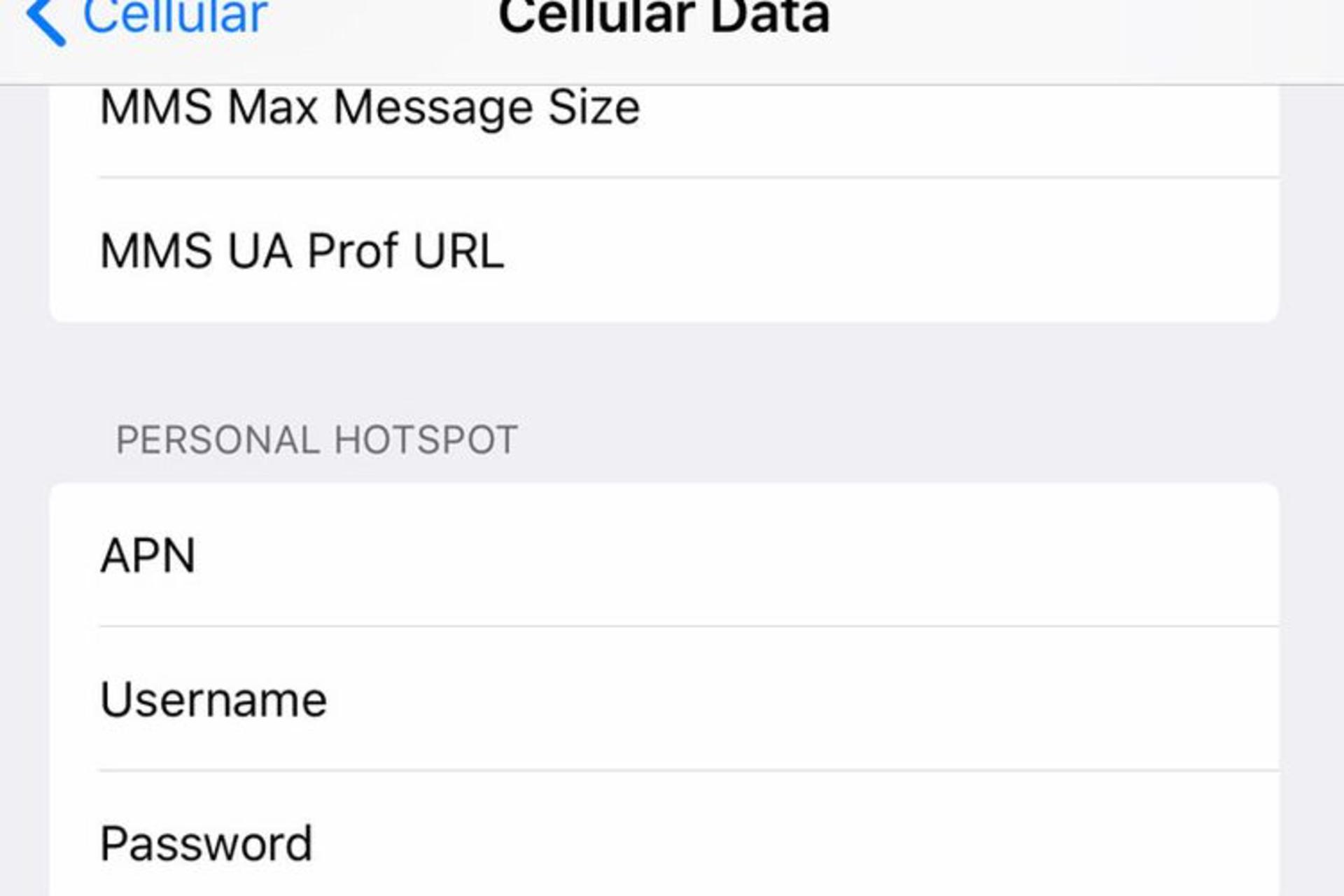
روش فعالسازی هاتاسپات آیفون بسیار ساده است؛ وارد Settings گوشی شوید و روی Cellular ضربه بزنید. گزینهی Cellular Data Network را انتخاب و در صفحهی بعد در بخش Personal Hotspot، روبهروی ردیف APN نام اپراتور خود را تایپ کنید. برای هات اسپات آیفون با همراه اول باید در بخش APN عبارت mcinet و برای هات اسپات آیفون با ایرانسل، باید mtnirancell را وارد کنید.
پاسخ این سؤال که چطور به هات اسپات ایفون وصل شویم هم ساده است؛ پساز فعالسازی هاتاسپات، در بخش Settings گزینهی Personal Hotspot را انتخاب و سپس Allow Others to Join را فعال کنید. در پایین این بخش، گزینهی Wi-Fi Password وجود دارد که با استفاده از آن میتوانید رمز هاتاسپات را تغییر دهید. اکنون سایر دستگاهها با روشنکردن وایفای میتوانند هاتاسپات آیفون شما را ببینند و به آن متصل شوند.
فعال کردن هات اسپات آیفون و تنظیم اولیه
بسیاری از افراد تازهکار این سؤال را مطرح میکنند که هات اسپات آیفون کجاست؟ باید توجه داشته باشید که iOS بهطور پیشفرض گزینهای برای دسترسی به هاتاسپات ازطریق Control Center ندارد و باید این گزینه را پیکربندی و فعال کنید.
توجه کنید که فعالسازی هاتاسپات آیفون در سیستمعامل iOS 26 و نسخههای قبلی این سیستمعامل با روش یکسانی انجام میشود:
- وارد بخش Settings آیفون و سپس Cellular شوید.
- روی گزینهی Cellular Data Network بزنید.
- با کمی اسکرول در بخش Personal Hotspot در ردیف APN نام اپراتور ارائهدهندهی خدمات ارتباطی خود را بنویسید. کاربران همراه اول باید mcinet، رایتل rightel، ایرانسل mtnirancell و سامانتل samantel را در بخش موردنظر وارد کنند.
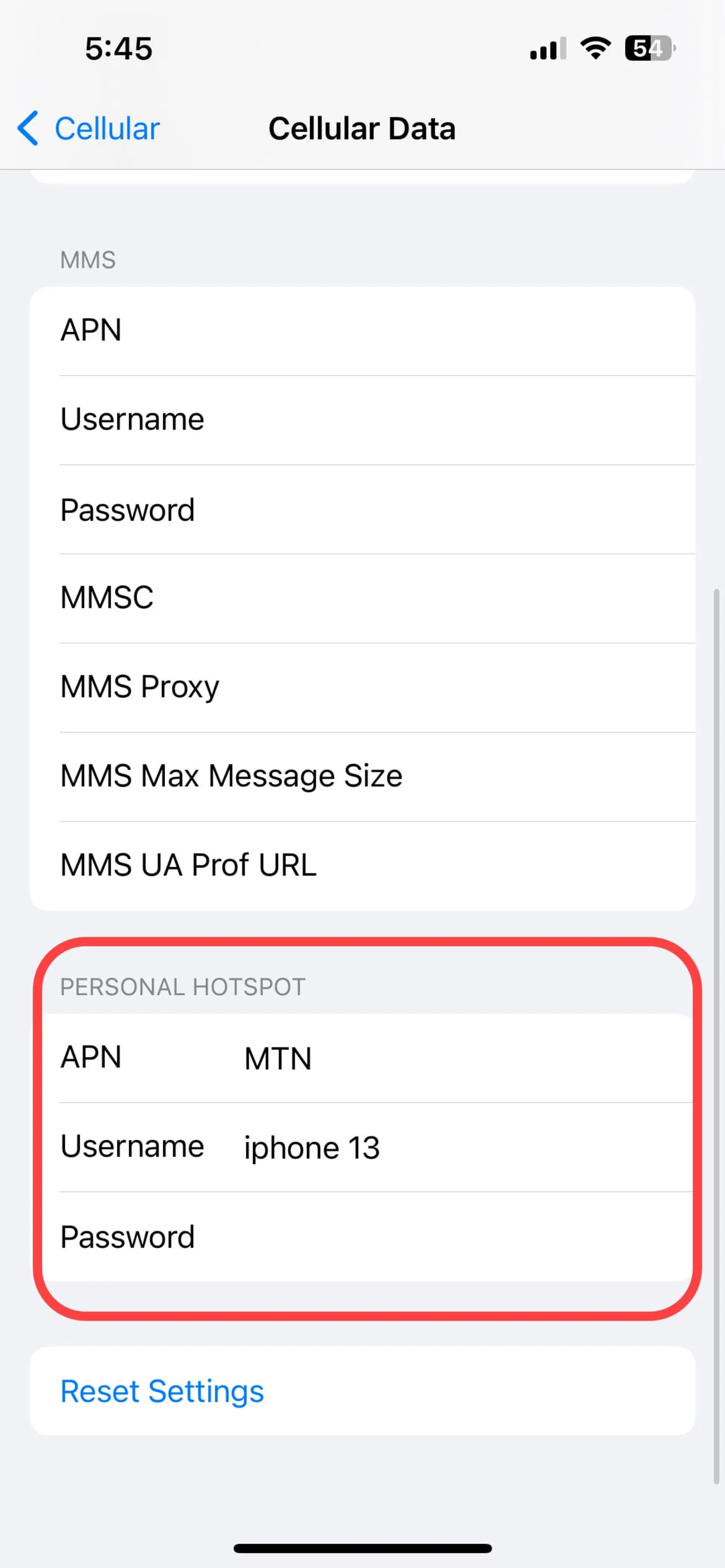
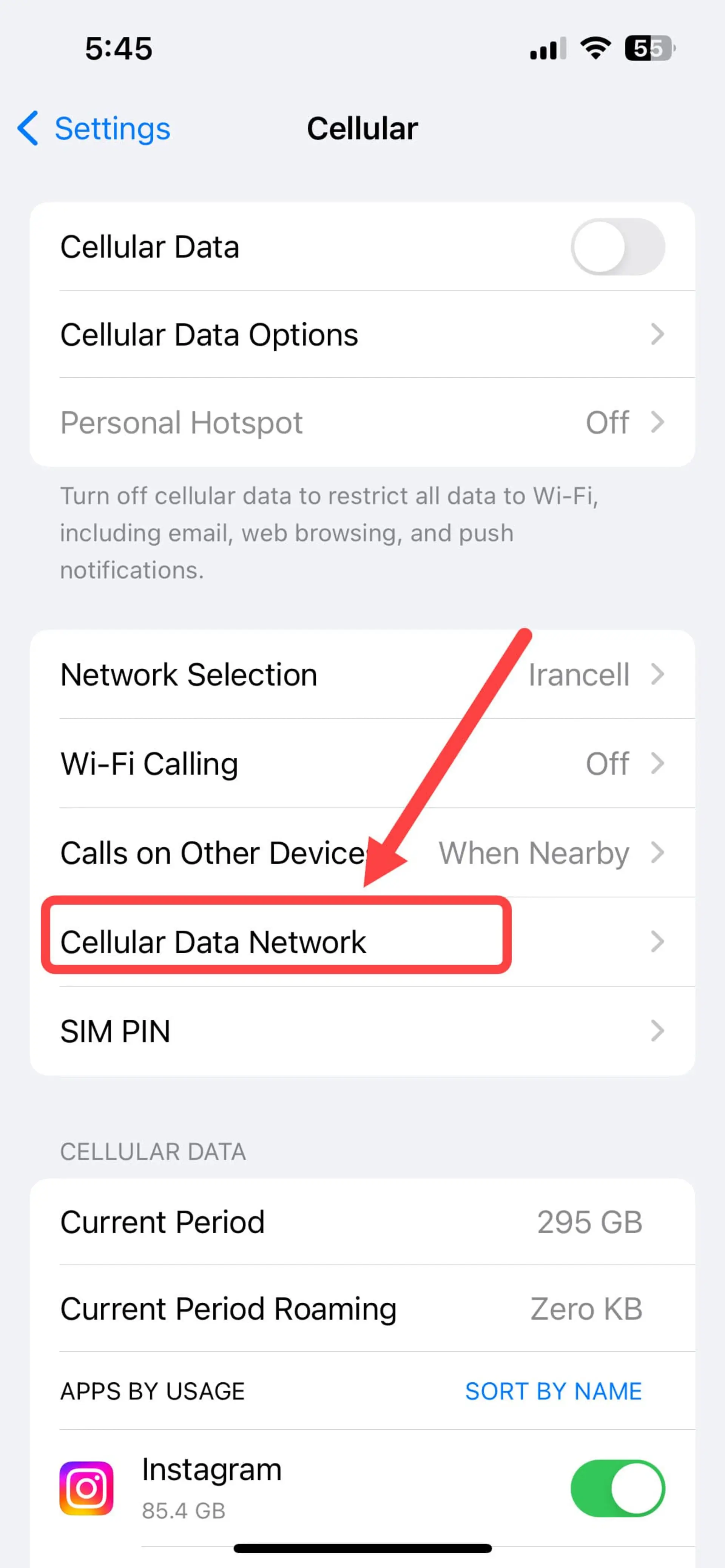
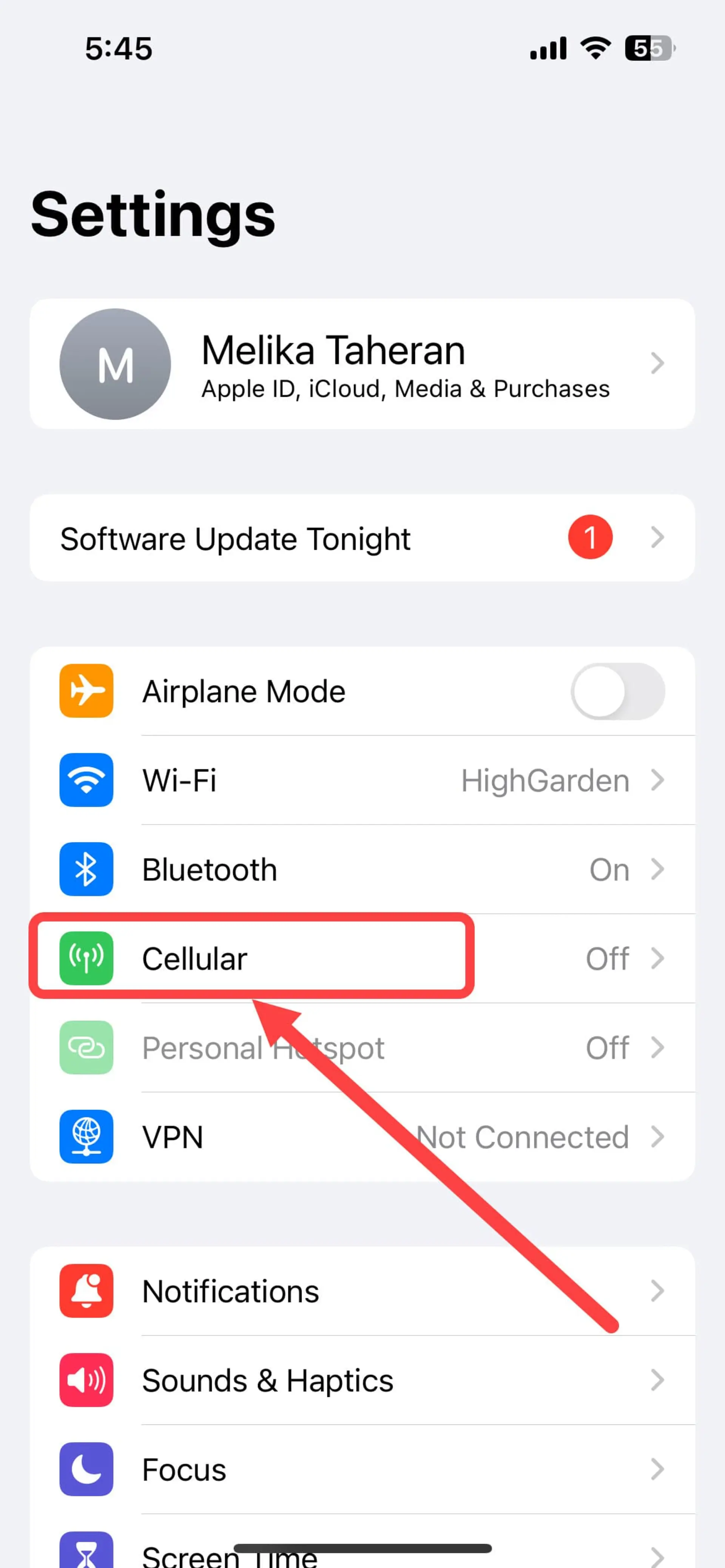
با تنظیم APN، گزینهی هات اسپات ایفون به منوی تنظیمات گوشی اضافه خواهد شد.
چطور هات اسپات آیفون را روشن کنیم
پساز فعالسازی هاتاسپات آیفون، گزینهی Personal Hotspot در Settings گوشی دردسترس قرار میگیرد. اکنون برای روشنکردن هاتاسپات و اشتراکگذاری اینترنت سیمکارت با دیگران، مراحل زیر را دنبال کنید:
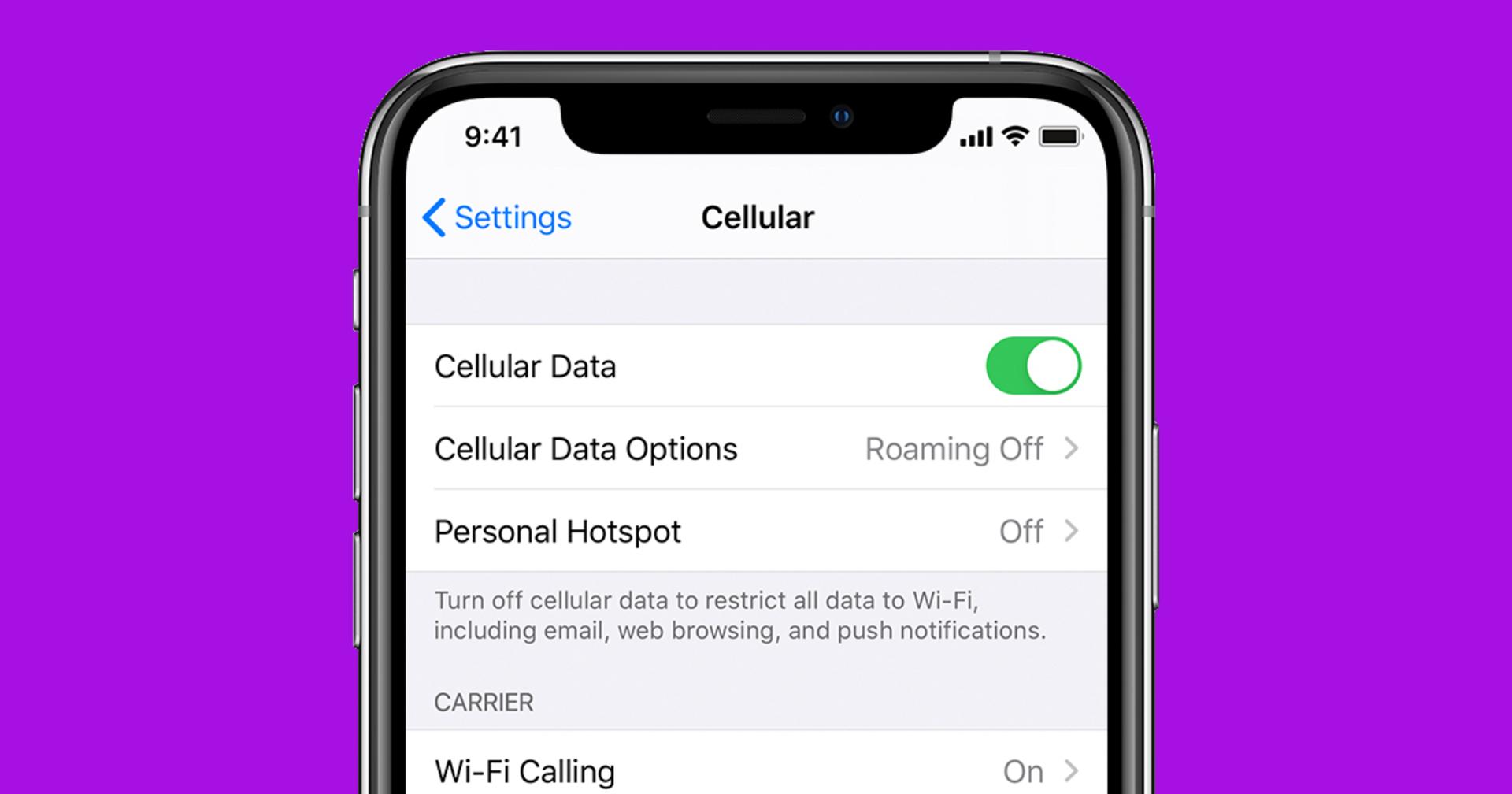
- در Settings وارد Cellular شوید.
- با لمس اسلایدر، گزینهی Cellula Data را فعال کنید.
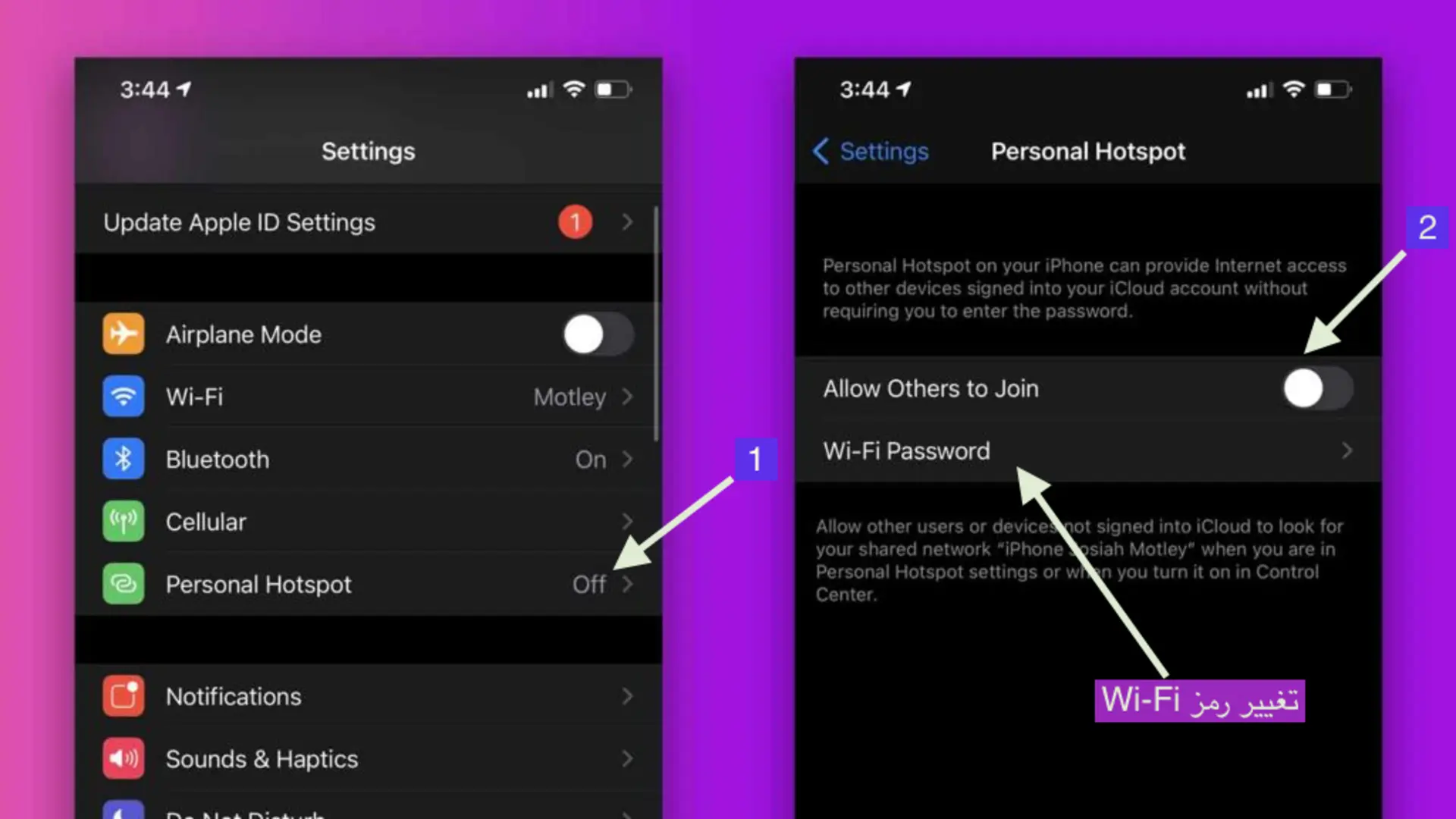
- به صفحهی اصلی Settings برگردید و وارد Personal Hotspot شوید.
- گزینهی Allow Others to Join را فعال کنید تا امکان وصلشدن سایر دستگاهها به آیفون فراهم شود.
- اگر وایفای و بلوتوث گوشی خاموش باشد، دستگاه پیامی نشان میدهد و باید روی Turn on Wi-Fi and Bluetooth ضربه بزنید.
- با لمس Wi-Fi Password میتوانید رمز عبور پیشفرض شبکهی Wi-Fi را تغییر دهید.
اتصال به هات اسپات آیفون با وای فای، بلوتوث و کابل
علاوهبر روش اتصال به هات اسپات آیفون با Wi-Fi میتوانید ازطریق بلوتوث یا کابل USB که برای انتقال فایل از آیفون به کامپیوتر استفاده میشود نیز به آن وصل شوید.
اتصال به هات اسپات آیفون با وایفای
وایفای دستگاه دوم را روشن و در لیست شبکهها نام آیفون خود را پیدا کنید. سپس رمزعبوری را که در بخش Hotspot آیفونتان قرار دارد، وارد کنید.
اتصال به هات اسپات آیفون با بلوتوث
ابتدا بلوتوث آیفون و کامپیوتر یا تبلت خود را روشن و آنها را با هم جفت (Pair) کنید. سپس در دستگاه دوم، گزینهی اتصال به شبکه ازطریق بلوتوث را انتخاب کنید.
اتصال به هات اسپات آیفون با USB
آیفون را با کابل به لپتاپ یا کامپیوتر وصل کنید. اگر پیام Trust This Computer را روی آیفون مشاهده کردید، روی Trust ضربه بزنید. حالا کامپیوتر شما بهطور مستقیم از اینترنت گوشی استفاده میکند.
اتصال خودکار اعضای خانواده به هات اسپات آیفون
با فعالسازی Family Sharing در تنظیمات و روشنکردن هاتاسپات آیفون، اعضای خانواده یا اپلآیدیهایی که در Family Sharing اضافه شدهاند بهطور خودکار و بدون رمزعبور به هاتاسپات آیفون شما متصل میشوند.
- در Settings گوشی وارد Personal Hotspot شوید و پساز روشنکردن هاتاسپات آیفون، در ردیف پایینتر روی گزینهی Family Sharing بزنید تا این قابلیت فعال شود.
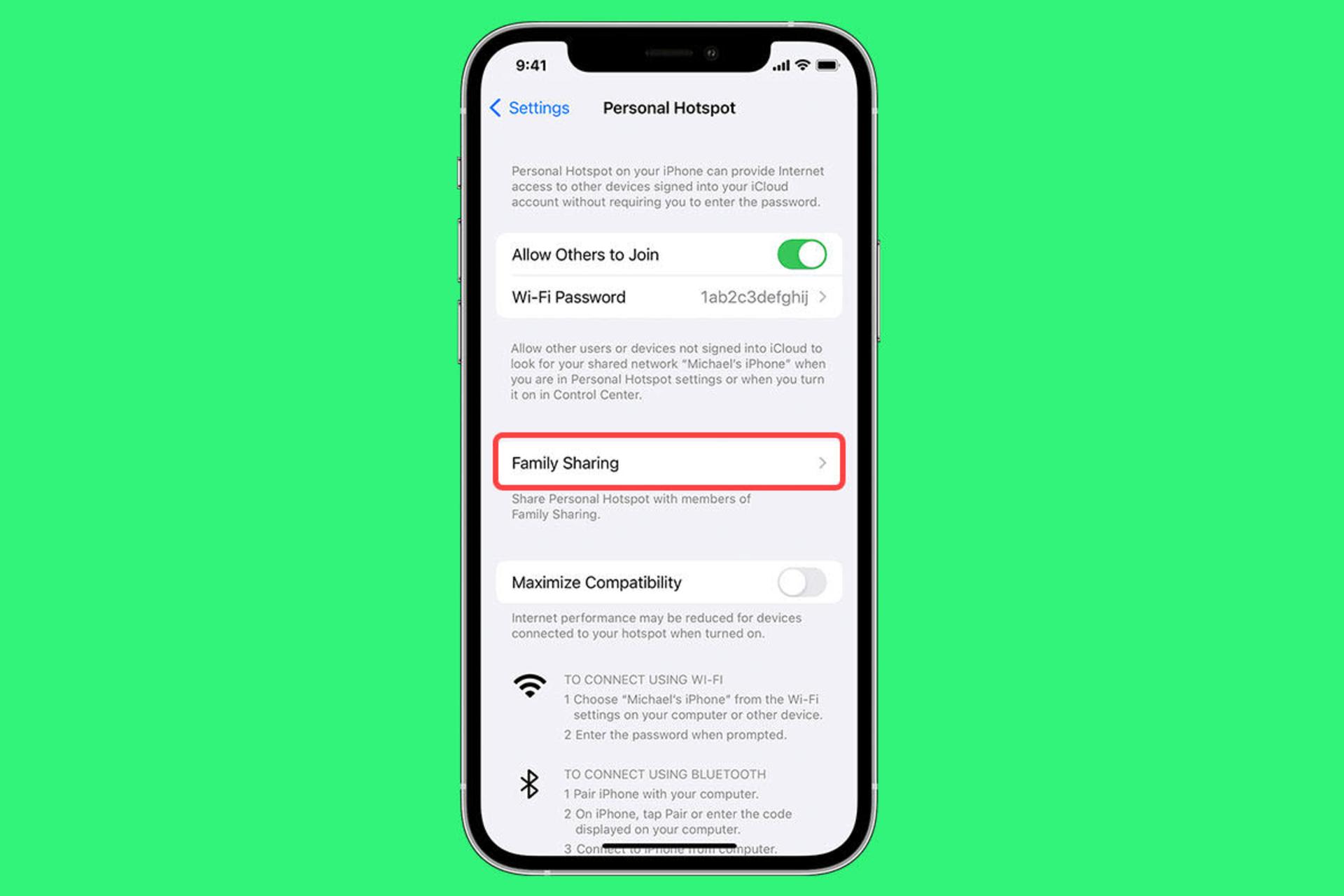
اگر این گزینه را در تنظیمات هاتاسپات آیفون نمیبینید، باید ابتدا Family Sharing را فعال کنید:
- در صفحهی اول Settings آیفون، روی نام خود در ردیف اول بزنید و در آنجا Family Sharing را لمس کنید و طبق تصویر حساب اپل آیدی اعضای خانواده را وارد کنید.
- روی Continue ضربه بزنید.
- سپس روی Invite Others ضربه بزنید و اطلاعات موردنیاز شخص دلخواه را وارد کنید.
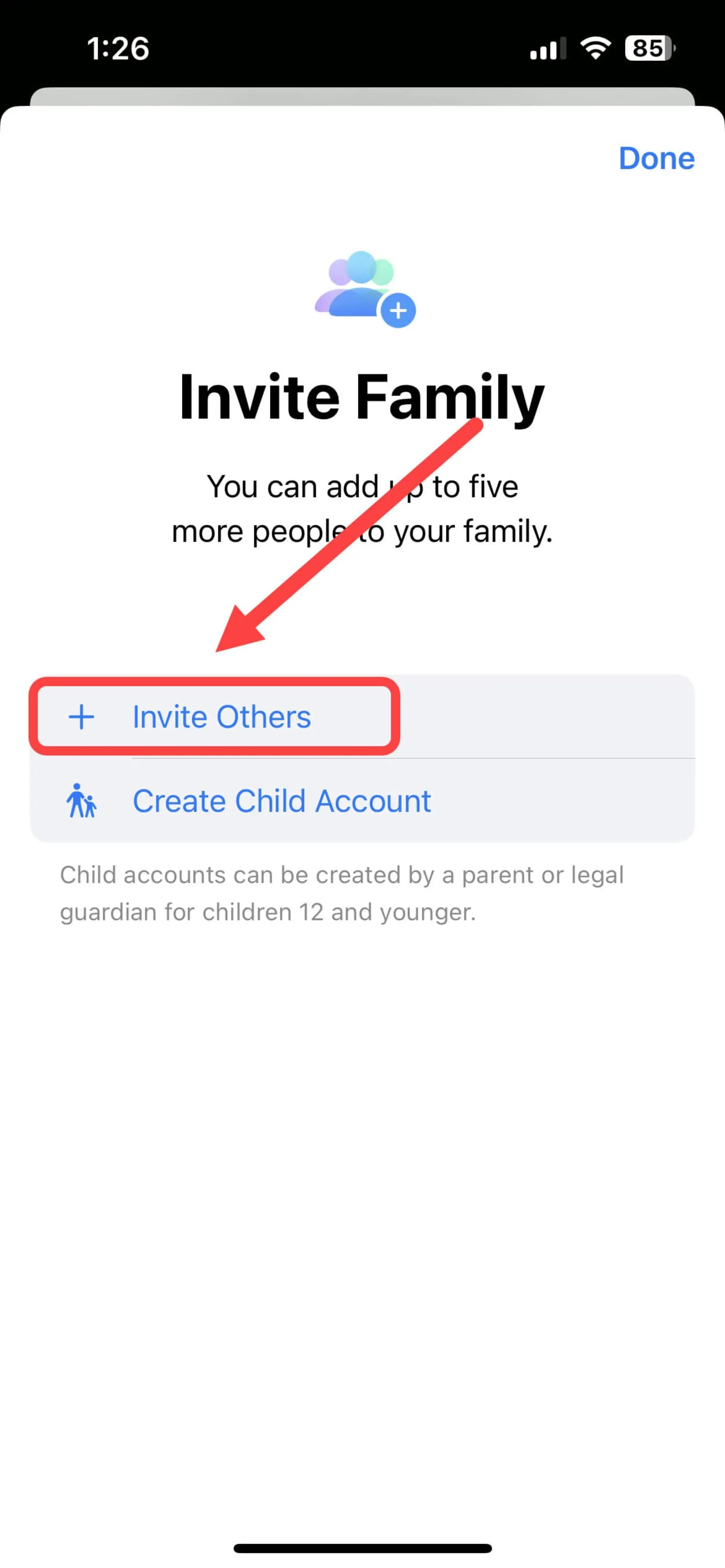
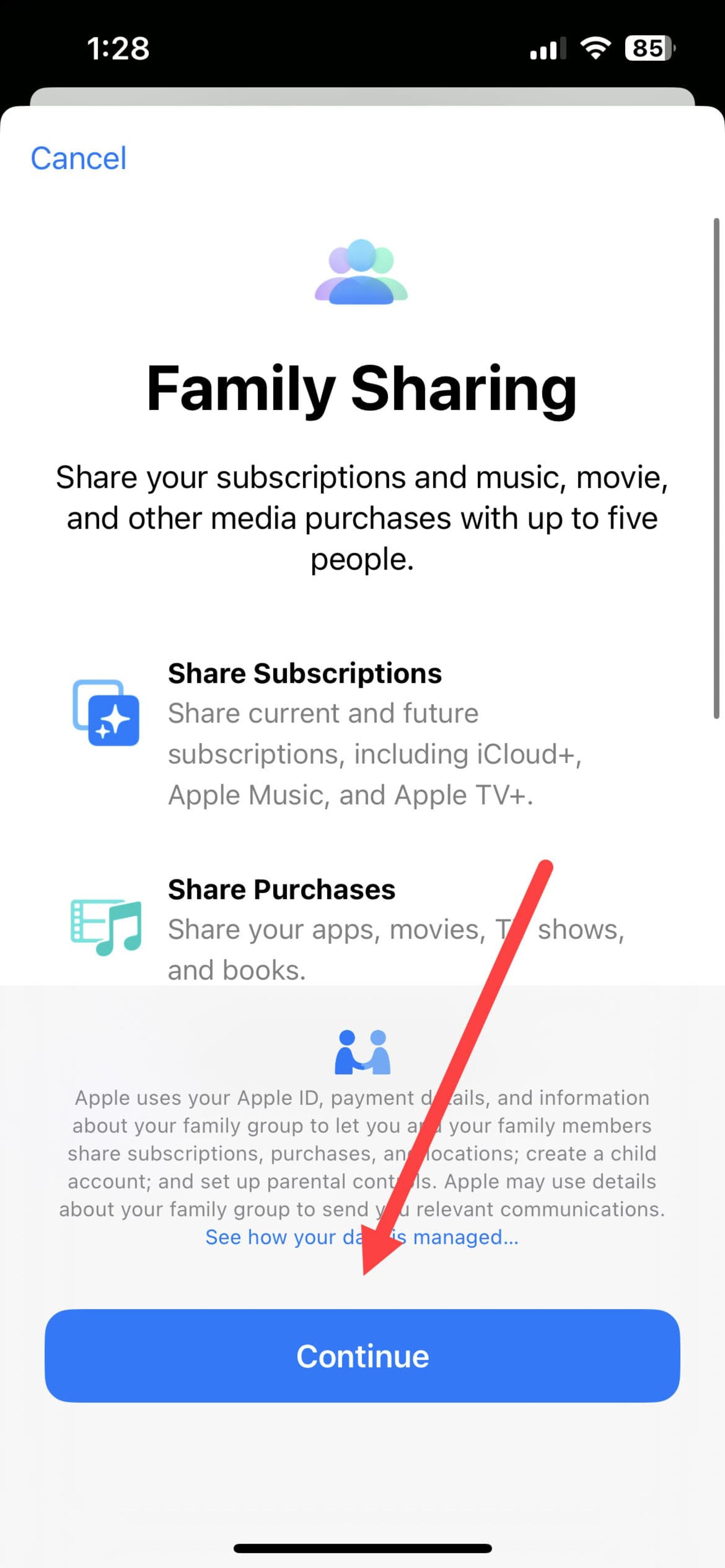
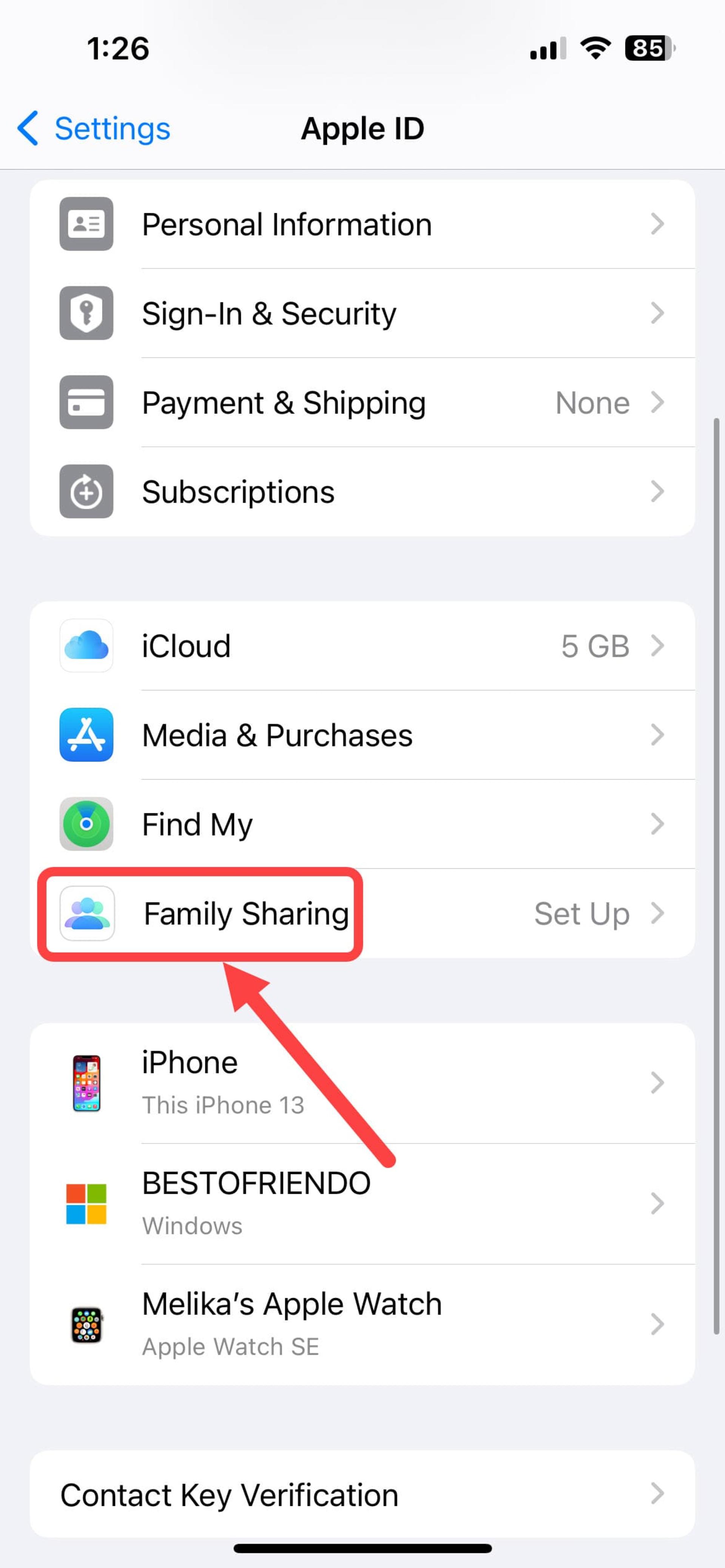
مخاطب شما لینکی دریافت میکند که در آن با موافقت و ورود اطلاعات حساب اپل آیدی، به Family Sharing اضافه میشود.
در مرحلهی آخر برای فعالسازی هاتاسپات آیفون و اشتراکگذاری آن با اعضای خانواده ازطریق Family Sharing، هرکدام از اعضا را که بخواهید به فهرست اتصال خودکار اضافه میکنید. علاوهبراین، میتوانید در تنظیمات مشخص کنید که کدام اعضا بدون رمزعبور امکان اتصال خودکار و استفاده از اینترنت شما را داشته باشند.
در بخش Family Sharing همچنین میتوانید برای فرزندان خود اقدام به ساخت حساب اپل آیدی کنید تا در صورت گمکردن یا بهسرقترفتن گوشی آنها، امکان ردیابی گوشی آیفون با اپل آیدی وجود داشته باشد.
مشکلات هات اسپات آیفون
در برخی مواقع ممکن است با تغییر تنظیمات هاتاسپات آیفون، این ویژگی بهدرستی کار نکند. با فرض سختافزاری نبودن مشکل، میتوان با برخی از ترفندهای بسیار ساده از این چالش عبور کرد.
در صفحه فعالسازی هاتاسپات بمانید
مهمترین موردی که هنگام اشتراکگذاری هاتاسپات آیفون باید به آن توجه داشت، این است که چند ثانیه در صفحهی فعالسازی هات اسپات بمانید تا سایر دستگاهها به آن متصل شوند.
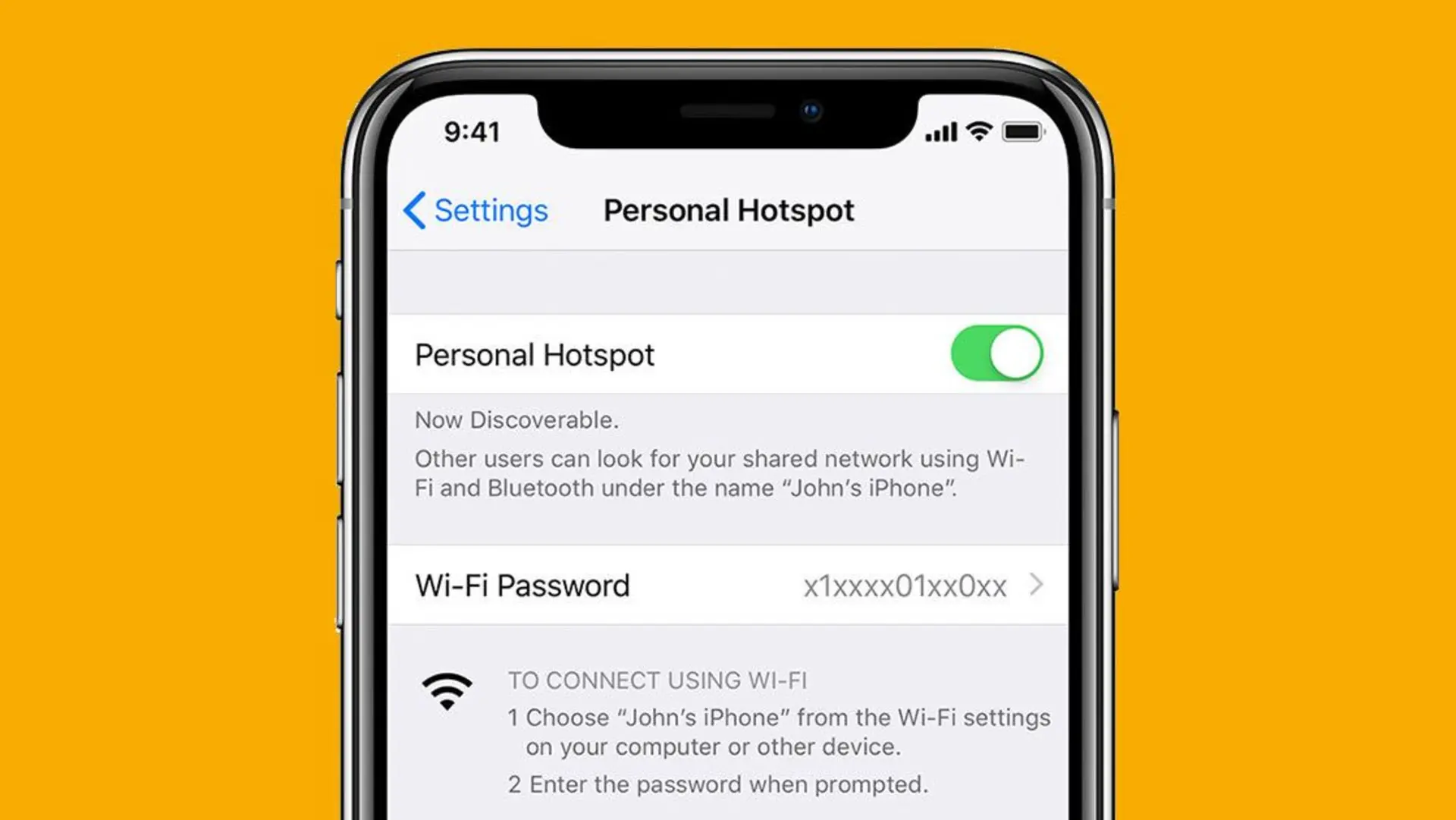
مشکل اتصال دیتا در آیفون
قطعبودن اتصال اینترنت سیمکارت میتواند کارکرد هاتاسپات گوشی آیفون را مختل کند. در این شرایط اتصال دادهی خود را یکبار خاموش و روشن کنید.
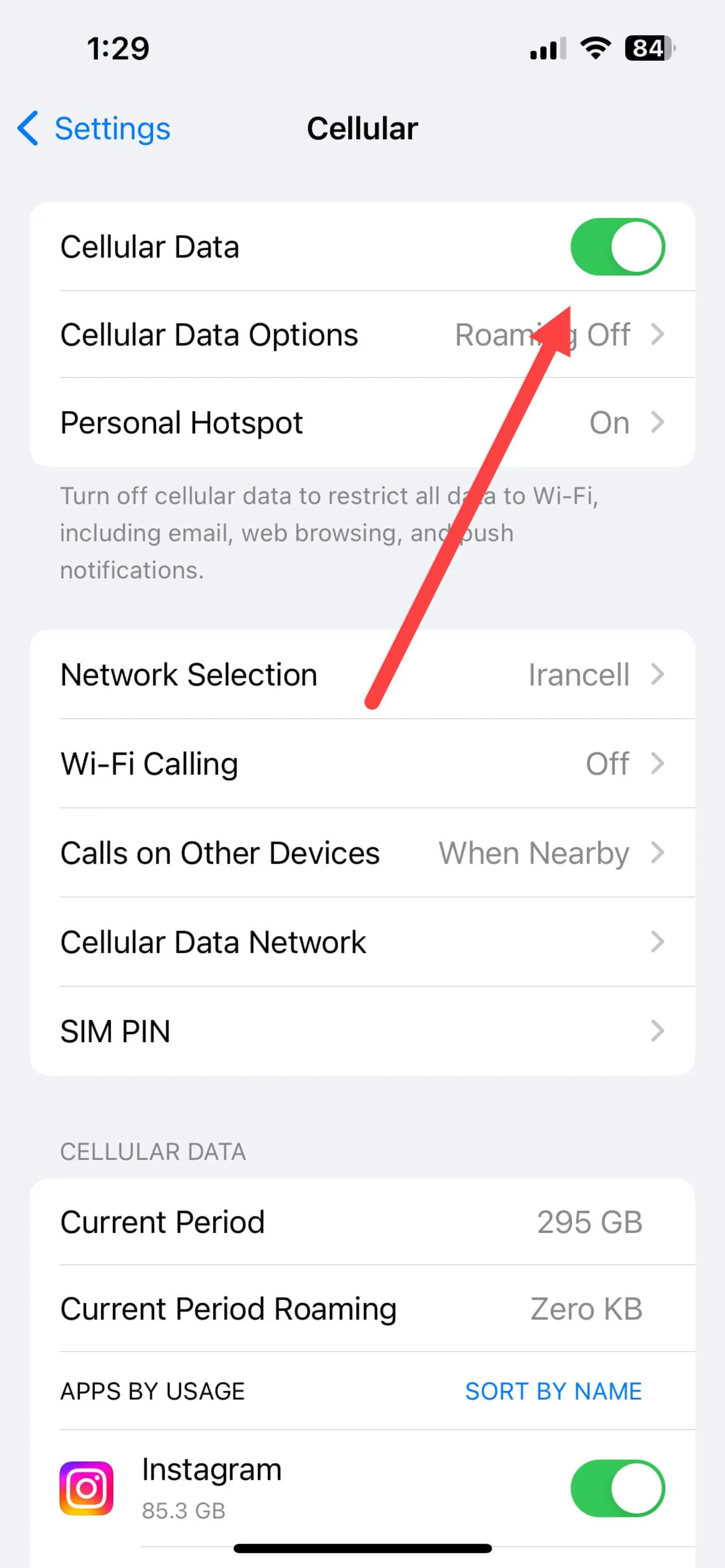
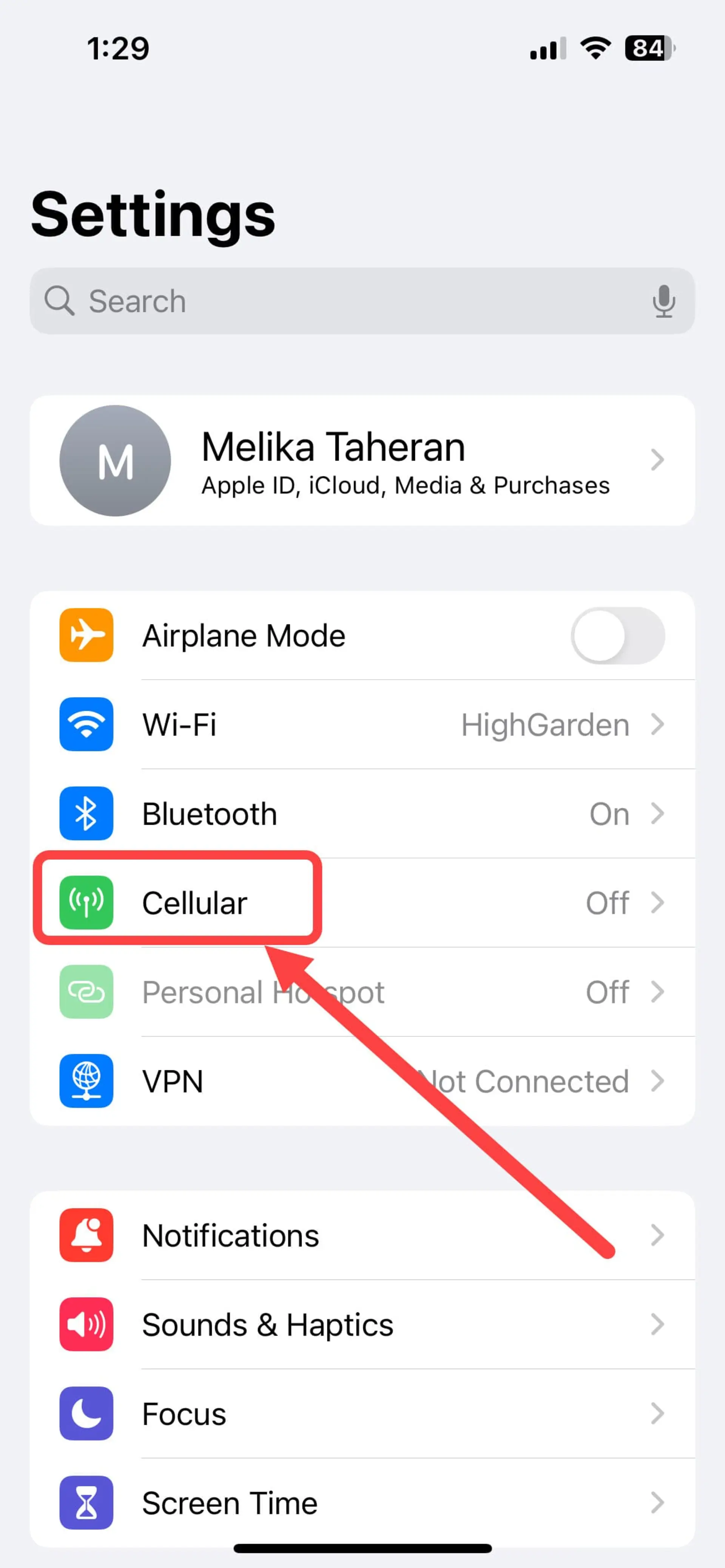
همچنین یکبار فعالکردن حالت Airplane mode و خارجشدن از آن میتواند به رفع مشکلات احتمالی شبکه و انتخاب شبکهی پرسرعتتر و نزدیکتر کمک کند.
خاموش و روشنکردن هات اسپات
در برخی موارد خاموش و روشن کردن هات اسپات میتواند مشکل آن را حل کند. وارد بخش تنظیمات شوید و روی Personal Hotspot کلیک کنید. اکنون گزینهی Allow Others to Join را غیرفعال و دوباره فعال کنید.
سیستمعامل را بهروزرسانی کنید
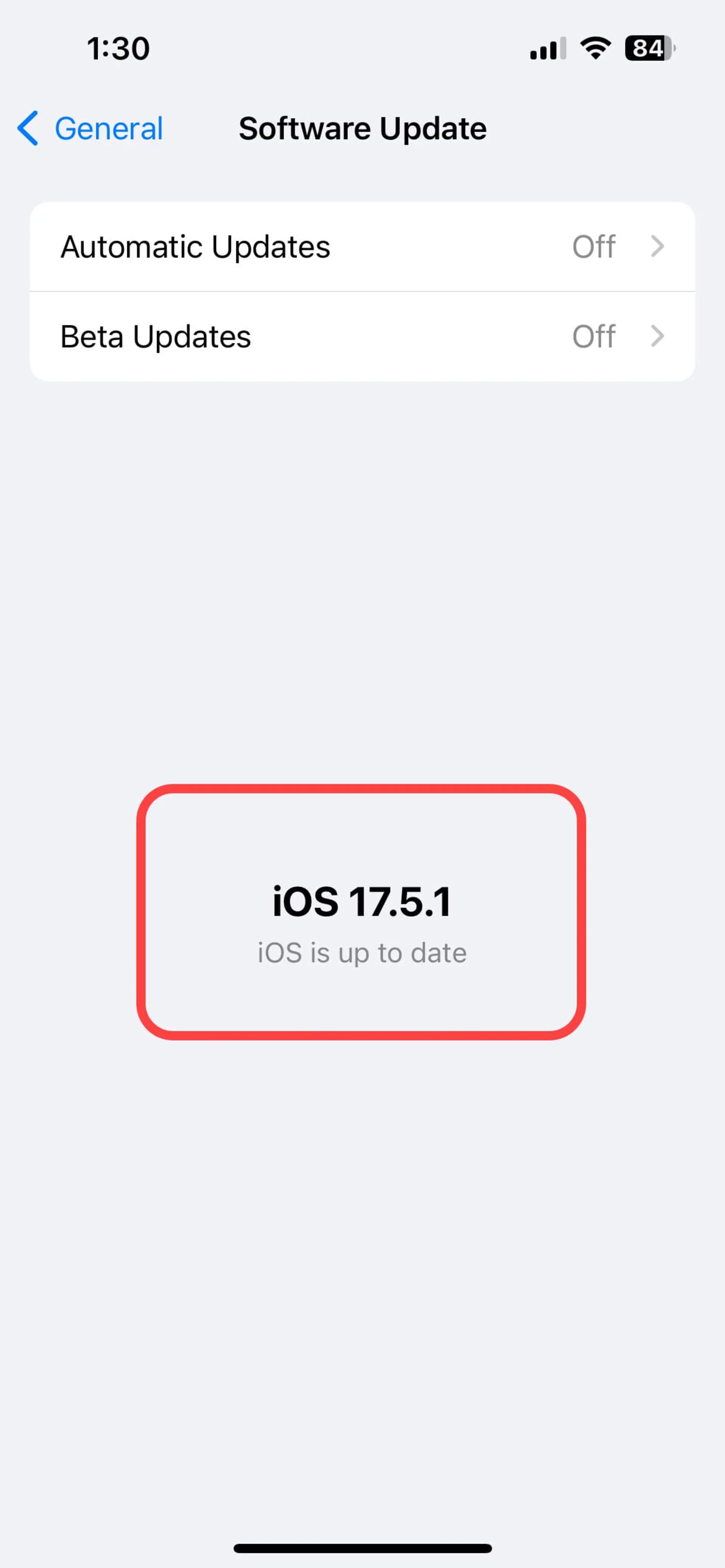
گاهی رفع مشکلات هاتاسپات آیفون با آپدیت سادهی iOS انجام میشود.
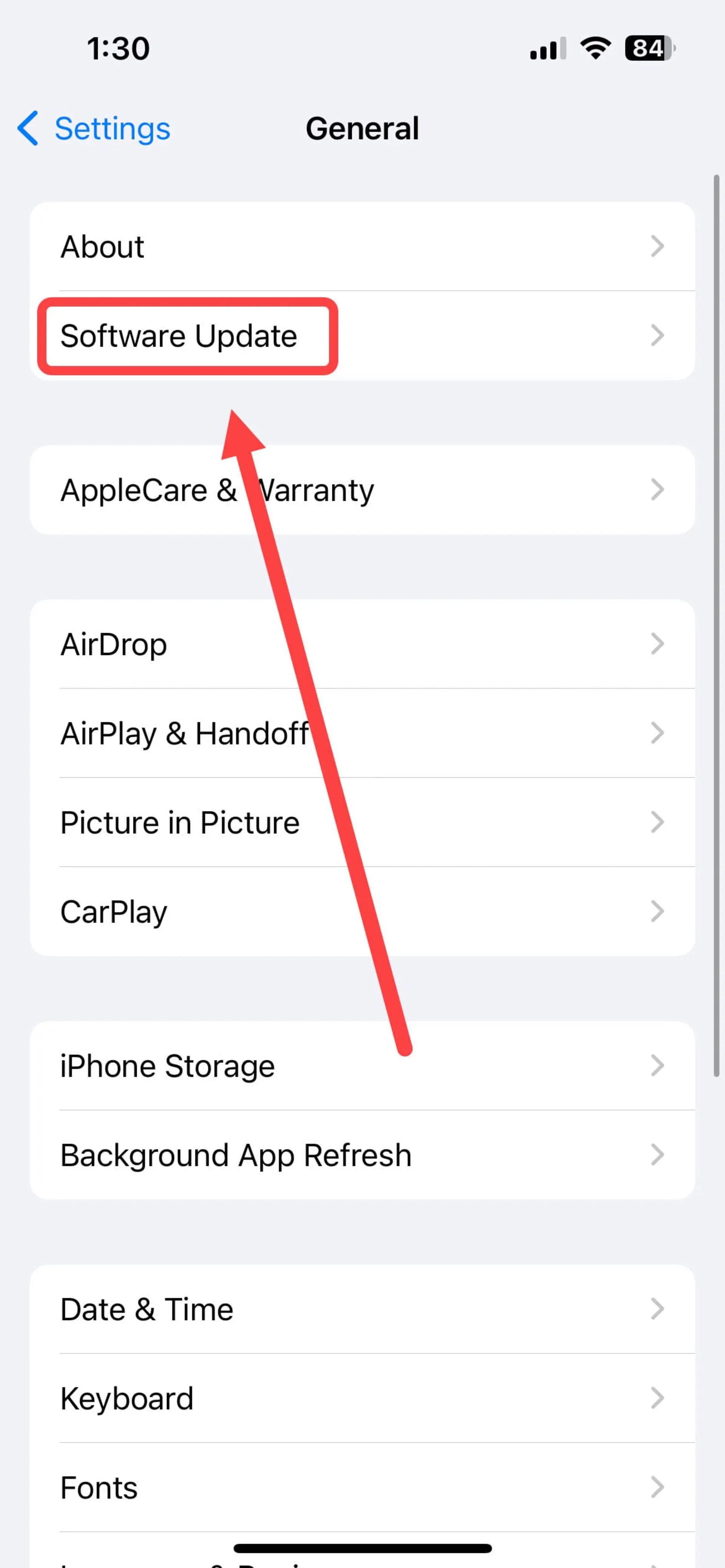
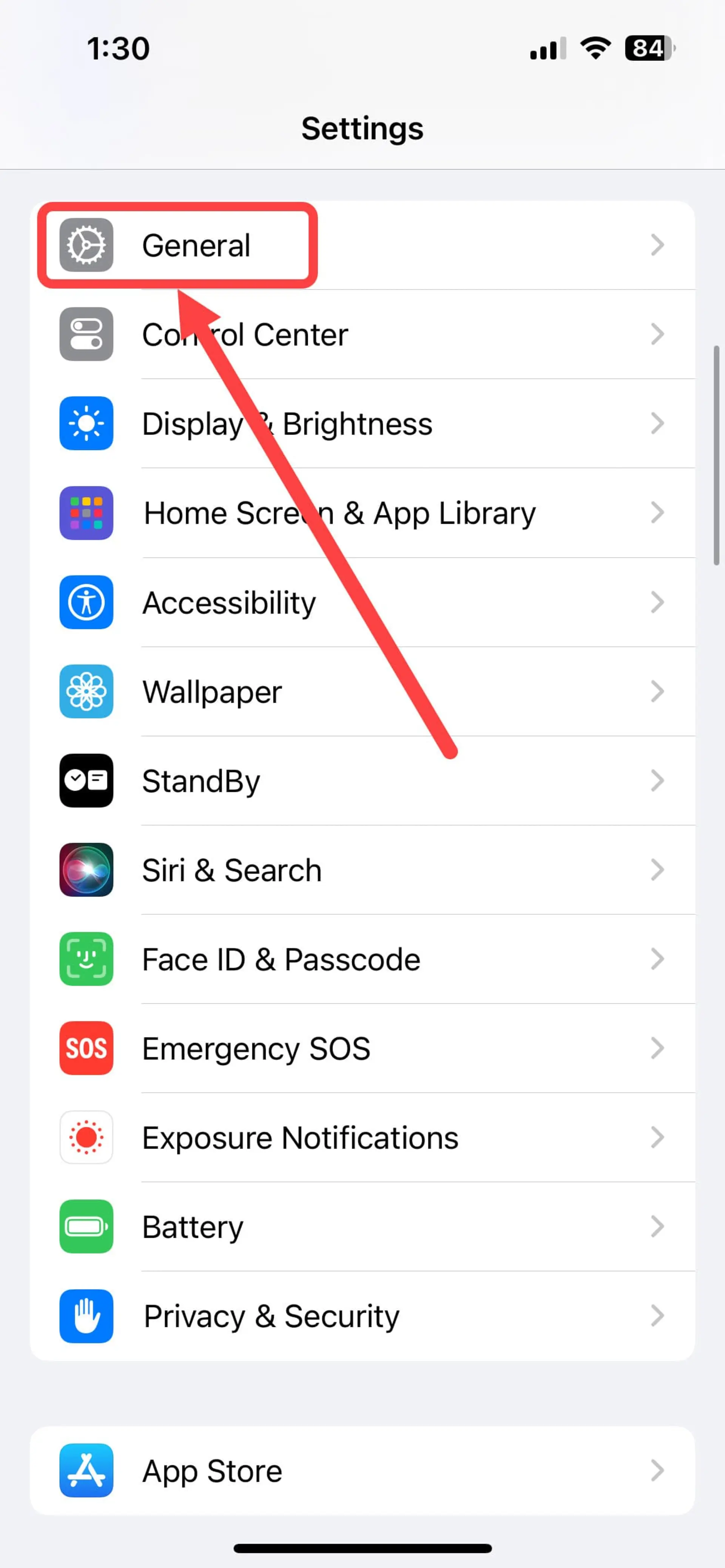
در بخش Settings گوشی آیفون گزینهی General و سپس Software Update را انتخاب کنید اگر گوشی بهروز باشد پیامی شبیه به تصویر زیر نمایان میشود؛ درغیر اینصورت با لمس دکمهی Download and Install، جدیدترین بهروزرسانی را دانلود و نصب کنید.
تنظیم مجدد APN
در ابتدای مقاله توضیح دادیم که باید نام اپراتور سیمکارت خود را در بخش APN وارد کنید. در برخی مواقع کاربر عبارت درستی را در این بخش وارد نکرده است و همین موضوع مشکلاتی در اتصال هات اسپات ایفون ایجاد میکند.
فعالکردن IPv6
شاید زمانی که مک را به هاتاسپات آیفون متصل میکنید، همچنان اینترنت دردسترس نباشد و علامت تعجب روی آیکون وایفای نمایان شود. در این شرایط وارد بخش Wi-Fi شوید و روی دکمهی Details شبکهای که به آن وصل شدهاید (در اینجا هاتاسپات آیفون)، بزنید، سپس در زبانهی TCP/IP روی Configure IPv6 کلیک و حالت Automatically را انتخاب کنید.
بازنشانی تنظیمات شبکه
اگر پساز انجام مراحل قبلی همچنان در اتصال به هاتاسپات مشکل داشتید، توصیه میشود تنظیمات اینترنت گوشی آیفون را بازنشانی کنید. نکتهی مهم اینکه بازنشانی تنظیمات شبکه، تمام دادههای اینترنت و شبکهی ذخیرهشده ازجمله نام شبکههای WiFi، رمز عبور، بلوتوث، دستگاههایی که قبلاً با آنها جفت شدهاید، اولویتهای شبکهی تلفن همراه و تنظیمات VPN را پاک میکند.
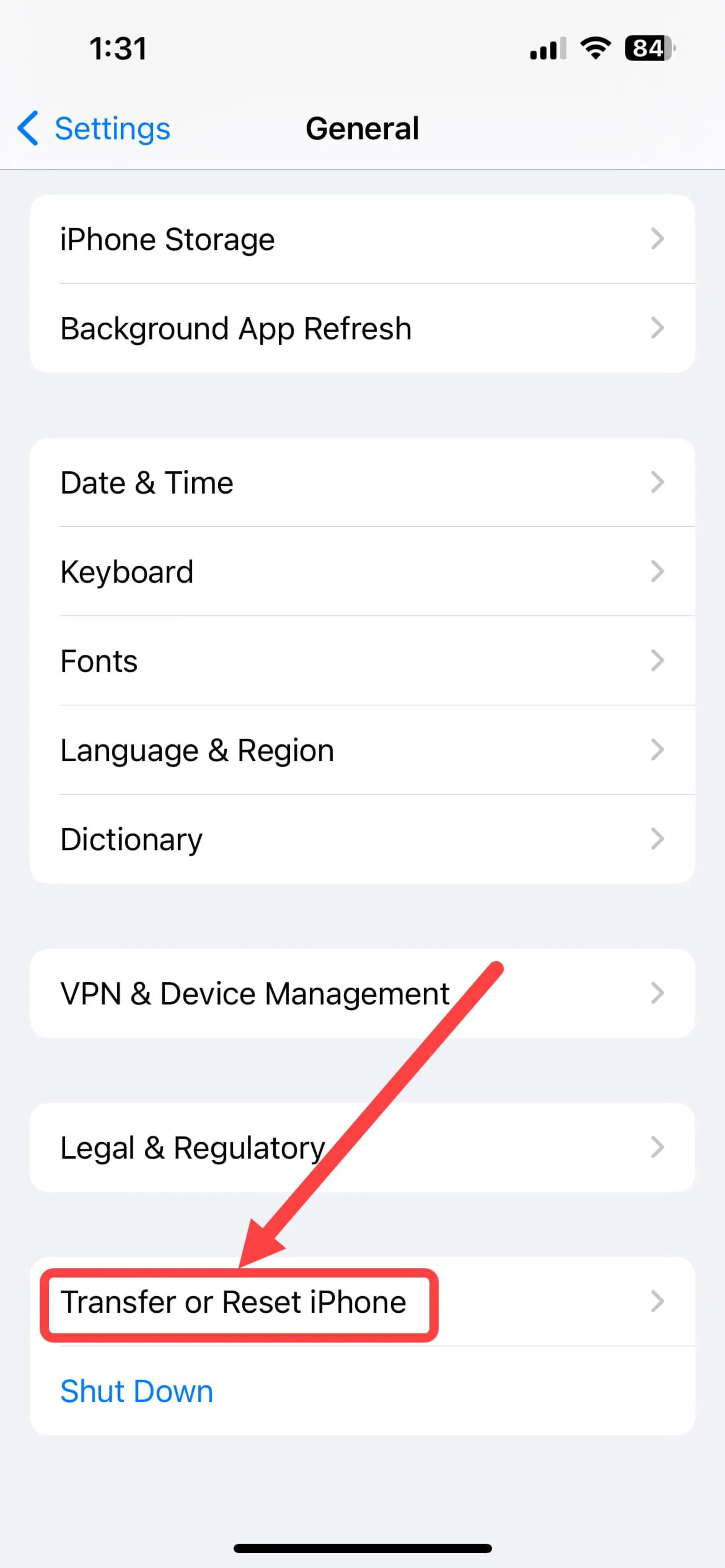
برای بازنشانی تنظیمات شبکه آیفون مراحل زیر را دنبال کنید:
- وارد Settings آیفون شوید و روی General ضربه بزنید.
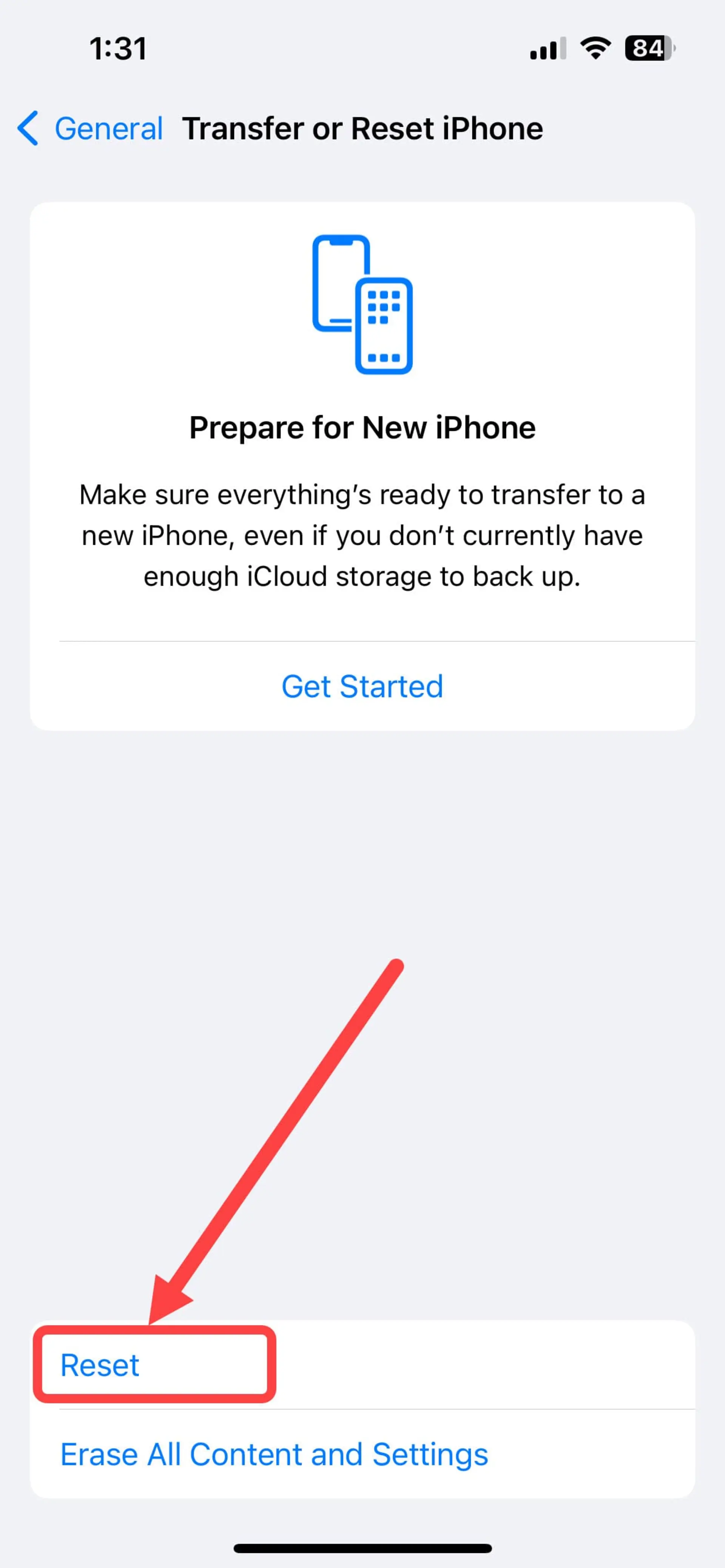
- به پایین لیست بروید و گزینهی Transfer or Reset iPhone را لمس کنید.
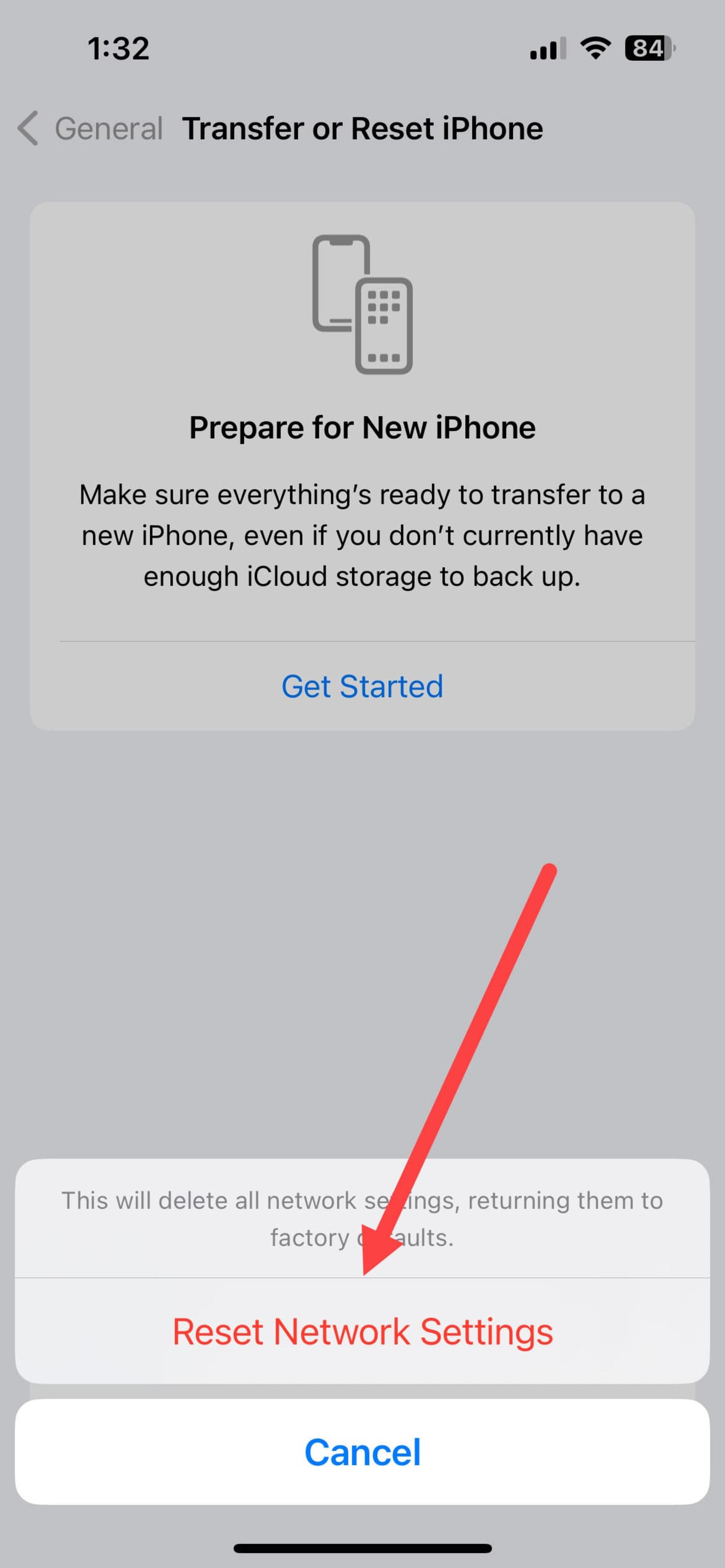
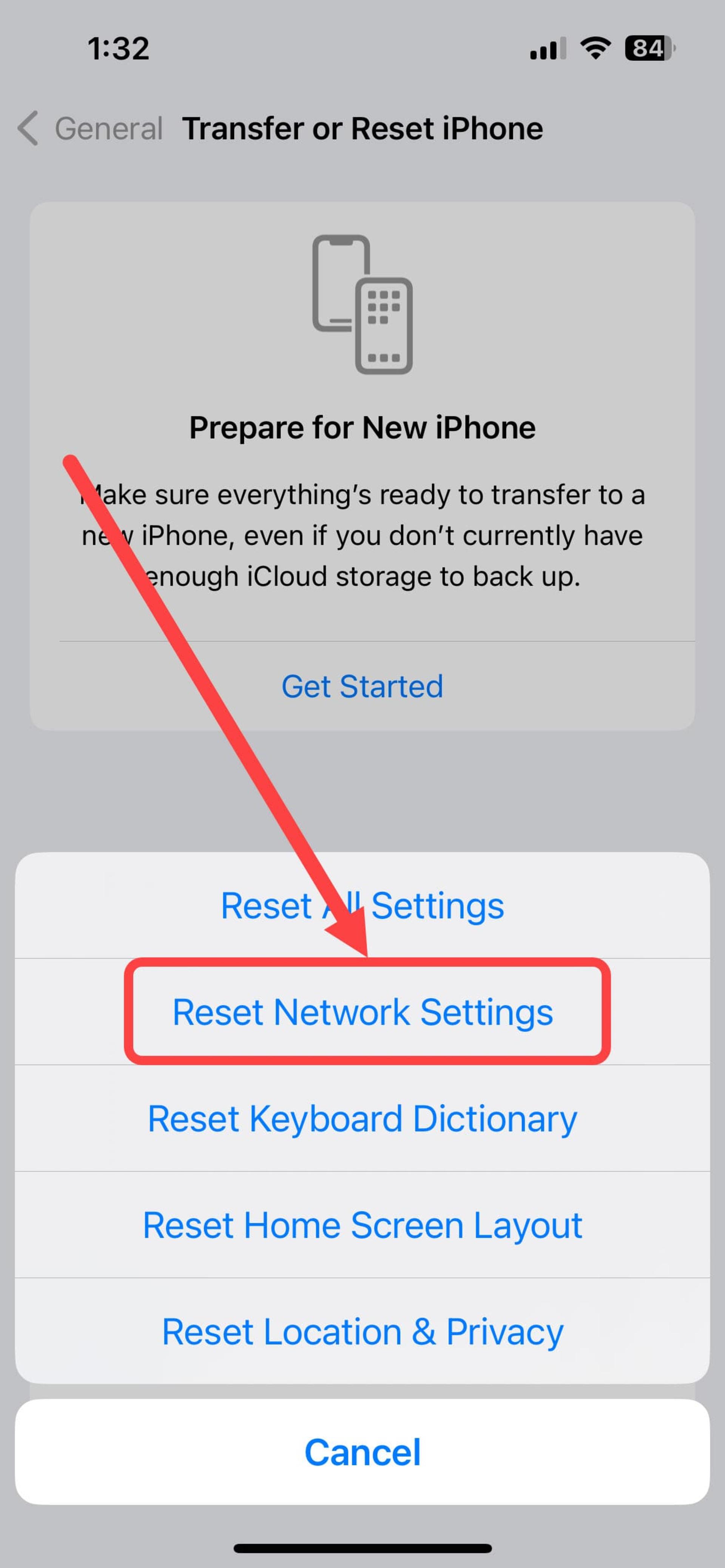
- روی دکمهی Reset بزنید و از منوی بازشده روی Reset Network Settings ضربه بزنید. در صورت نیاز باید با رمزعبور گوشی احراز هویت کنید.
- دوباره روی Reset Network Settings بزنید تا فرایند نهایی شود.
دقت کنید که در بک آپ گرفتن از آیفون تمام تنظیمات نیز بکاپ گرفته میشوند و با بازگردانی آن بکاپ تنظیمات قدیمی شما اعمال میشود؛ بنابراین، حتماً بهصورت دورهای بکاپ جدید تهیه کنید.
تغییر نام دستگاه یا رمز هات اسپات
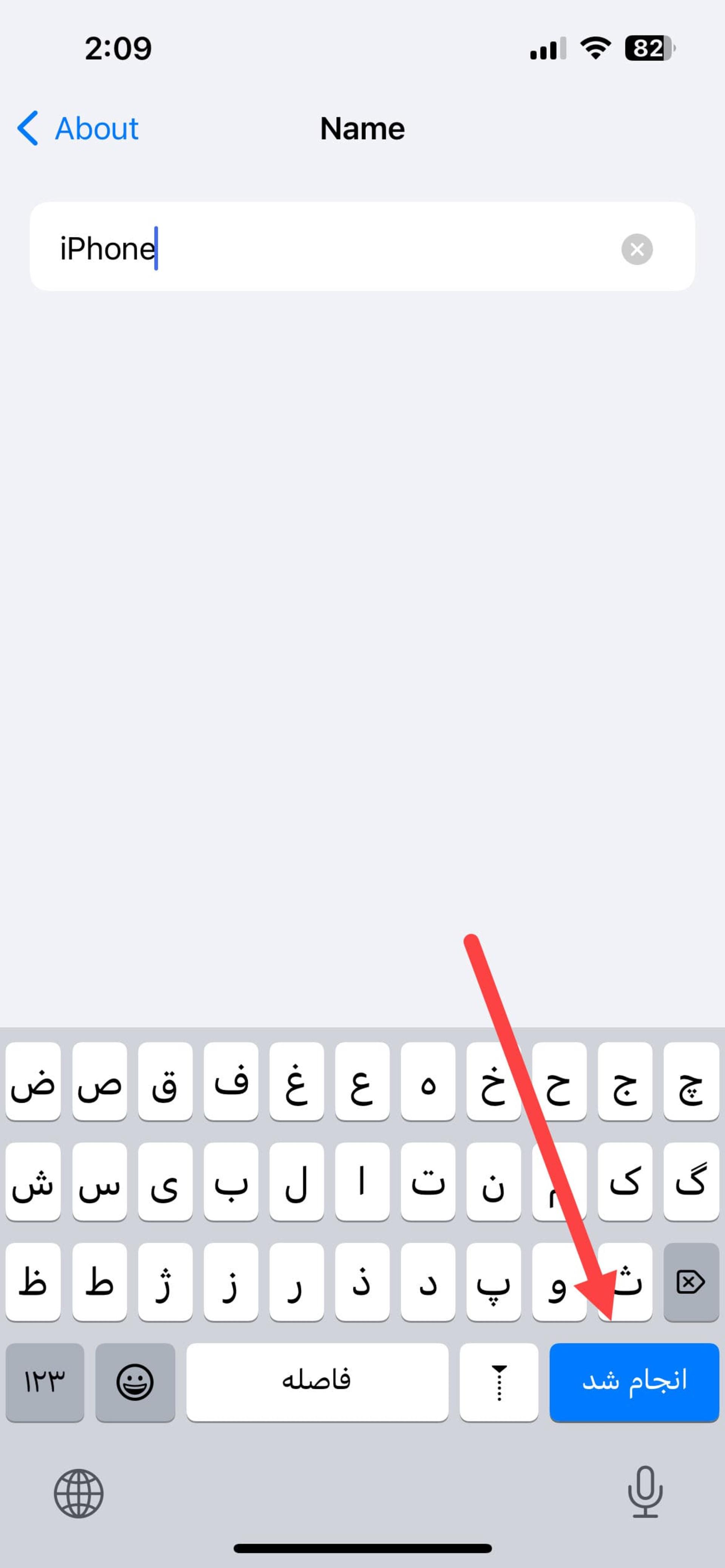
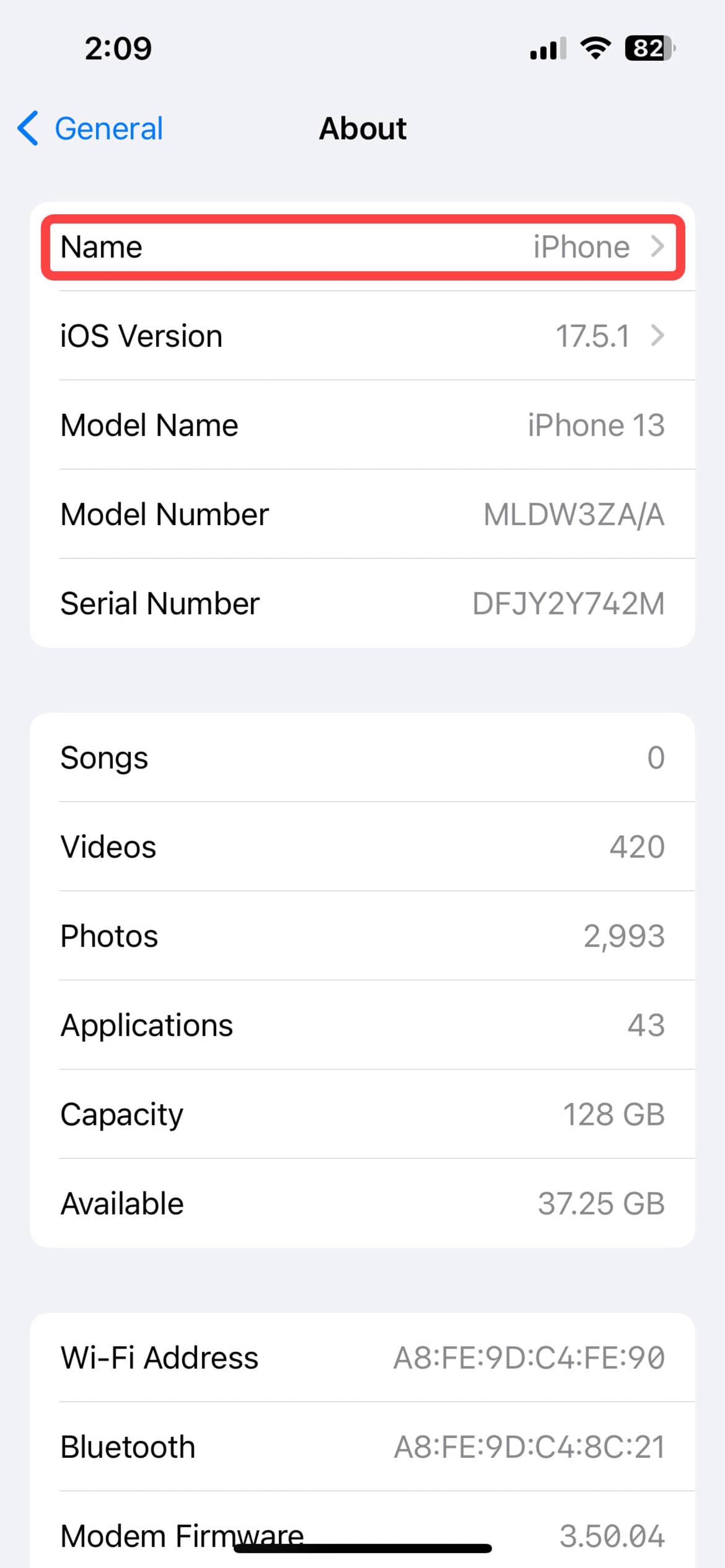
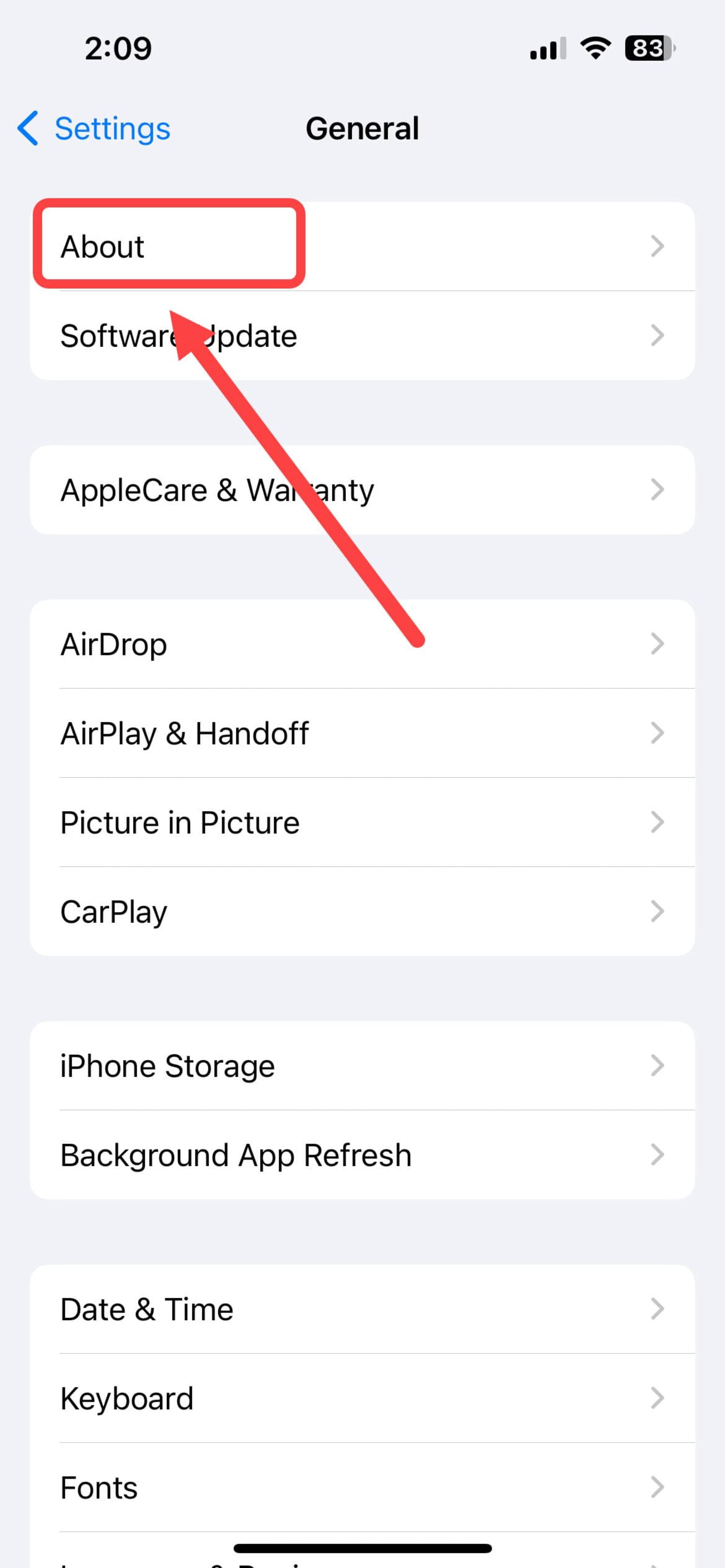
گاهی بهدلیل تشابه اسمی نام دستگاه با نام اکسسپوینتهای ذخیرهشده در دستگاههای دیگر، اتصال به هاتاسپات آیفون برقرار نمیشود. در این حالت باید نام آیفون را تغییر دهید:
- وارد Settings آیفون شوید و به بخش General و سپس About بروید.
- با ضربهزدن روی Name، نام دستگاه را تغییر دهید و روی Done بزنید و تنظیمات را ببندید.
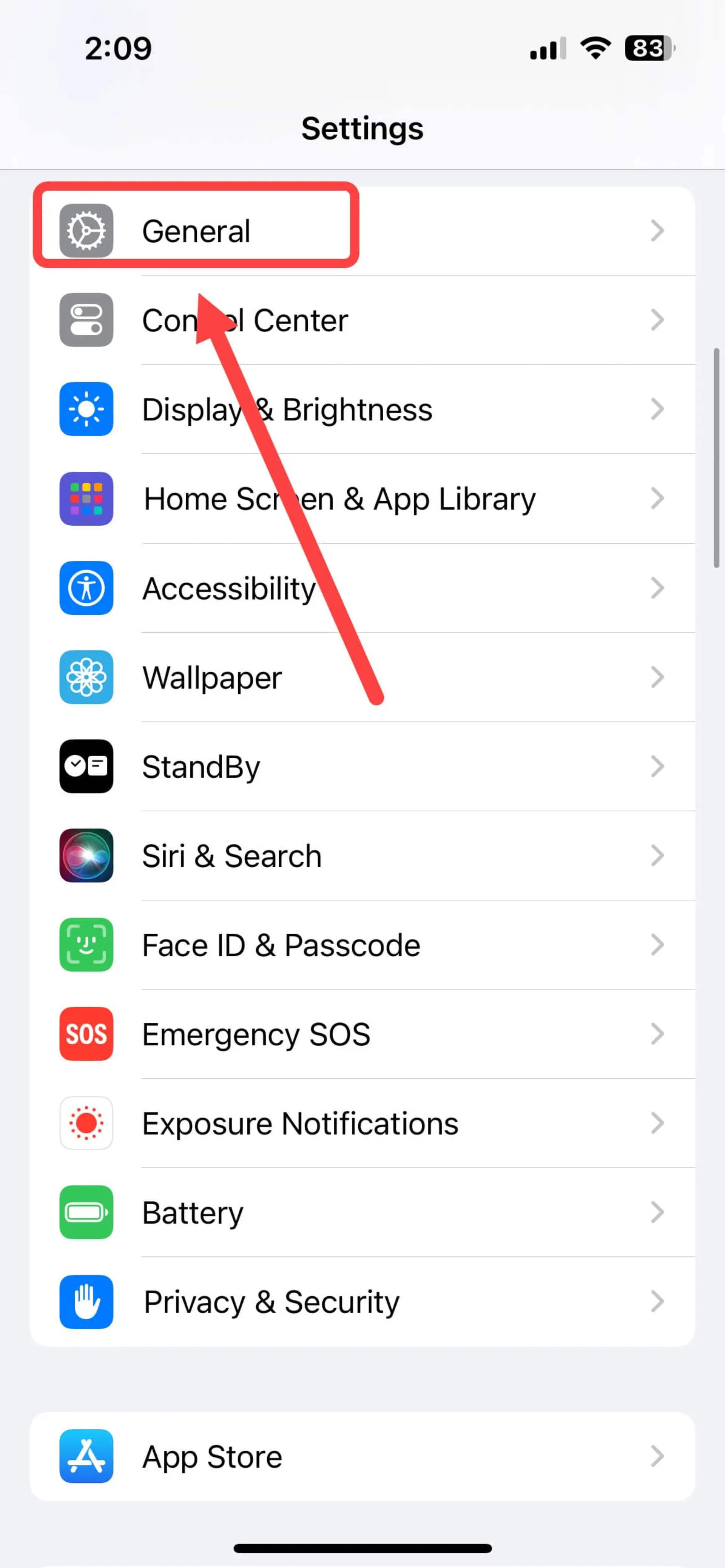
دلیل دیگر مشکل وصلنشدن به هاتاسپات آیفون میتواند مربوط به رمز باشد. برای حل این مشکل از قسمت Personal Hotspot روی Wi-Fi Password بزنید و رمز را تغییر دهید.
قطع اتصال VPN
در برخی از مواقع، اتصال به VPN دلیل وصلنشدن به هاتاسپات آیفون میشود. در این سناریو VPN را از درون اپلیکیشن آن یا از بخش تنظیمات آیفون خاموش کنید.
راهاندازی مجدد دستگاه
خاموش و روشنکردن گوشی همیشه یکی از راههایی است که میتواند ایرادات موقت را برطرف کند. مشکل وصل نشدن به هات اسپات آیفون همچنان پابرجا بود، شاید با راهاندازی مجدد حل شود.
سوالات متداول
آیا روش فعال کردن هات اسپات آیفون در مدلهای مختلف فرق دارد؟
خیر، بهطور کلی روش فعال کردن هات اسپات آیفون ۱۷، هات اسپات آیفون ۱۶، هات اسپات آیفون ۱۵ تا هات اسپات آیفون ۱۳ و حتی هات اسپات آیفون ۷ یکسان است.
اتصال به هات اسپات آیفون در کدام حالت سرعت اینترنت بیشتری دارد؟
سرعت اینترنت در هاتاسپات آیفون وابسته به آنتندهی گوشی است و نمیتوان تفاوت زیادی در اتصال وایرلس یا باسیم و بلوتوث شاهد بود. هرچند، در اتصال از طریق USB احتمالاً پایداری بیشتری در اتصال تجربه کنید.
چرا هات اسپات ایفون وصل نمیشه؟
برای پاسخ به اینکه چرا نقطه اتصال یا همان هات اسپات ایفون وصل نمیشه، باید با عیبیابی دقیق و بررسی تمام نکات مشکل فرایند راهاندازی هاتاسپات را برطرف کنید. این موضوع میتواند دلایل مختلفی اعم از تنظیم اشتباه APN یا استفاده از VPN داشته باشد.