تنظیمات اینترنت ایرانسل برای گوشی اندروید و آیفون

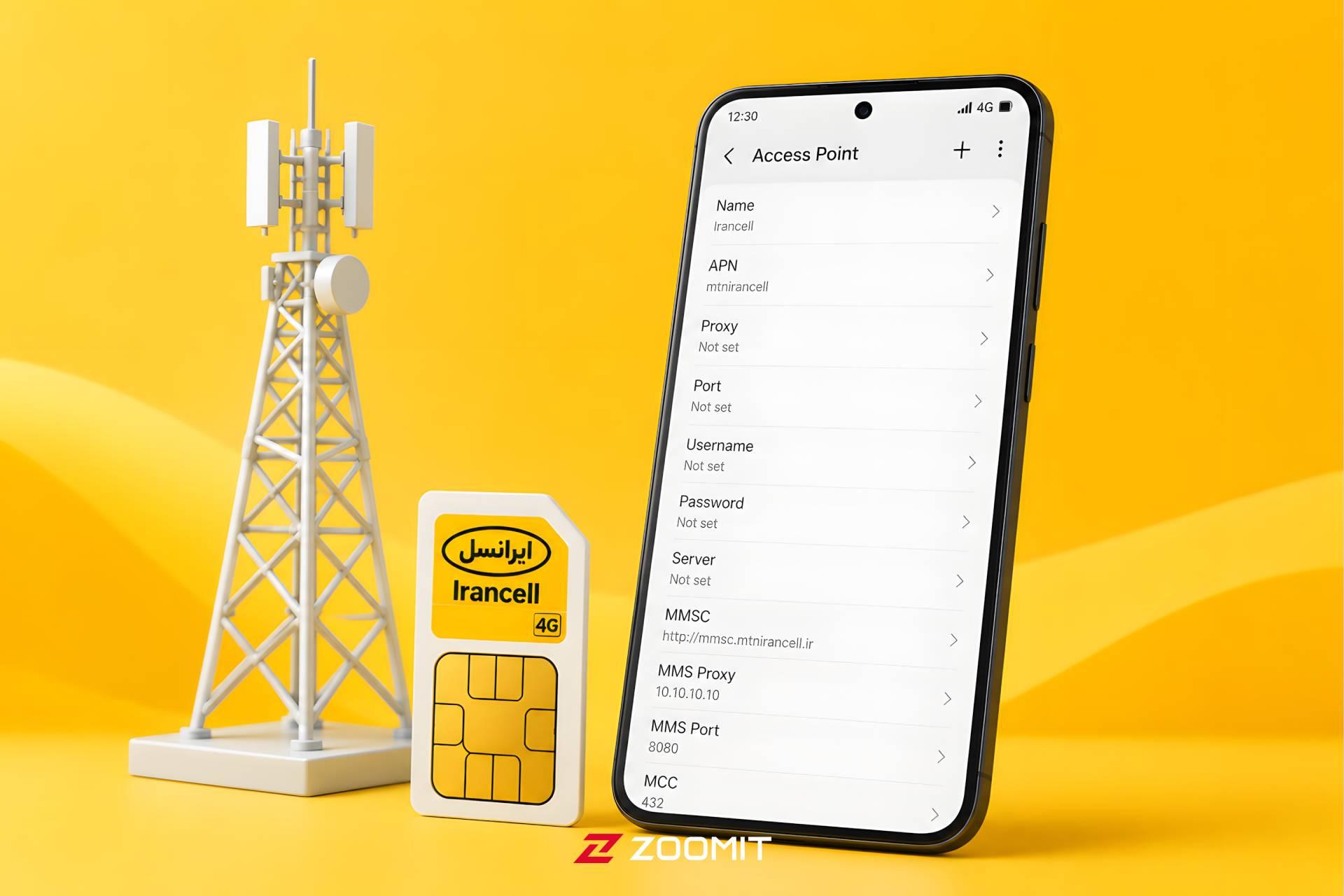
اینترنت همراه یکی از نیازهای روزمرهی کاربران است و برای ارتباط، وبگردی، شبکههای اجتماعی، تماشای ویدیو و انجام بسیاری از کارهای آنلاین به آن وابسته هستیم. اگر اینترنت سیمکارت ایرانسل روی گوشی شما فعال نیست یا با اختلال و سرعت پایین مواجه شدهاید، آشنایی با تنظیمات اینترنت ایرانسل میتواند مشکل را برطرف کند.
در این مقاله، روش دریافت و اعمال تنظیمات اینترنت ایرانسل را در گوشیهای مختلف، ازجمله تنظیمات اینترنت ایرانسل در ایفون، تنظیمات اینترنت ایرانسل سامسونگ و تنظیمات اینترنت ایرانسل شیائومی آموزش میدهیم.
خلاصه سریع؛ تنظیمات اینترنت ایرانسل
بهترین تنظیمات اینترنت ایرانسل را این اپراتور در سایت رسمی خود ارائه کرده است و دو روش اصلی برای اینکار وجود دارد؛ کد دستوری و تنظیمات دستی.
سریعترین روش انجام تنظیمات اینترنت ایرانسل وارد کردن کد دستوری #۲*۴*۵۵۵* در شمارهگیر گوشی اندروید یا آیفون است. در این شرایط تنظیمات بهطور خودکار برای شما ارسال میشود و برای ذخیرهی تنظیمات باید عدد ۱۲۳۴ را وارد کنید.
با روش دستی میتوانید تنظیمات اینترنت ایرانسل ایفون و اندروید را بهراحتی روی گوشی خود انجام دهید. برای اینکار وارد بخش Settings گوشی خود شوید و Access Point را تایپ و اولین نتیجه را انتخاب کنید. در صفحهی APN برای ساخت نقطه دستیابی ایرانسل، روی علامت + بزنید و در بخش Name و APN بهترتیب عبارت Irancell و mtnirancell را تایپ و آن را ذخیره کنید.
دریافت تنظیمات اینترنت ایرانسل بهصورت خودکار
تنظیمات اینترنت ایرانسل اندروید و آیفون مانند همهی اپراتورها از طریق APN انجام میشوند.
کد تنظیمات اینترنت ایرانسل اندروید
سادهترین و سریعترین روش برای تنظیم اینترنت ایرانسل، استفاده از کد دستوری است. برای انجام تنظیمات نقطه دستیابی ایرانسل از طریق کد دستوری باید مراحل زیر را طی کنید:
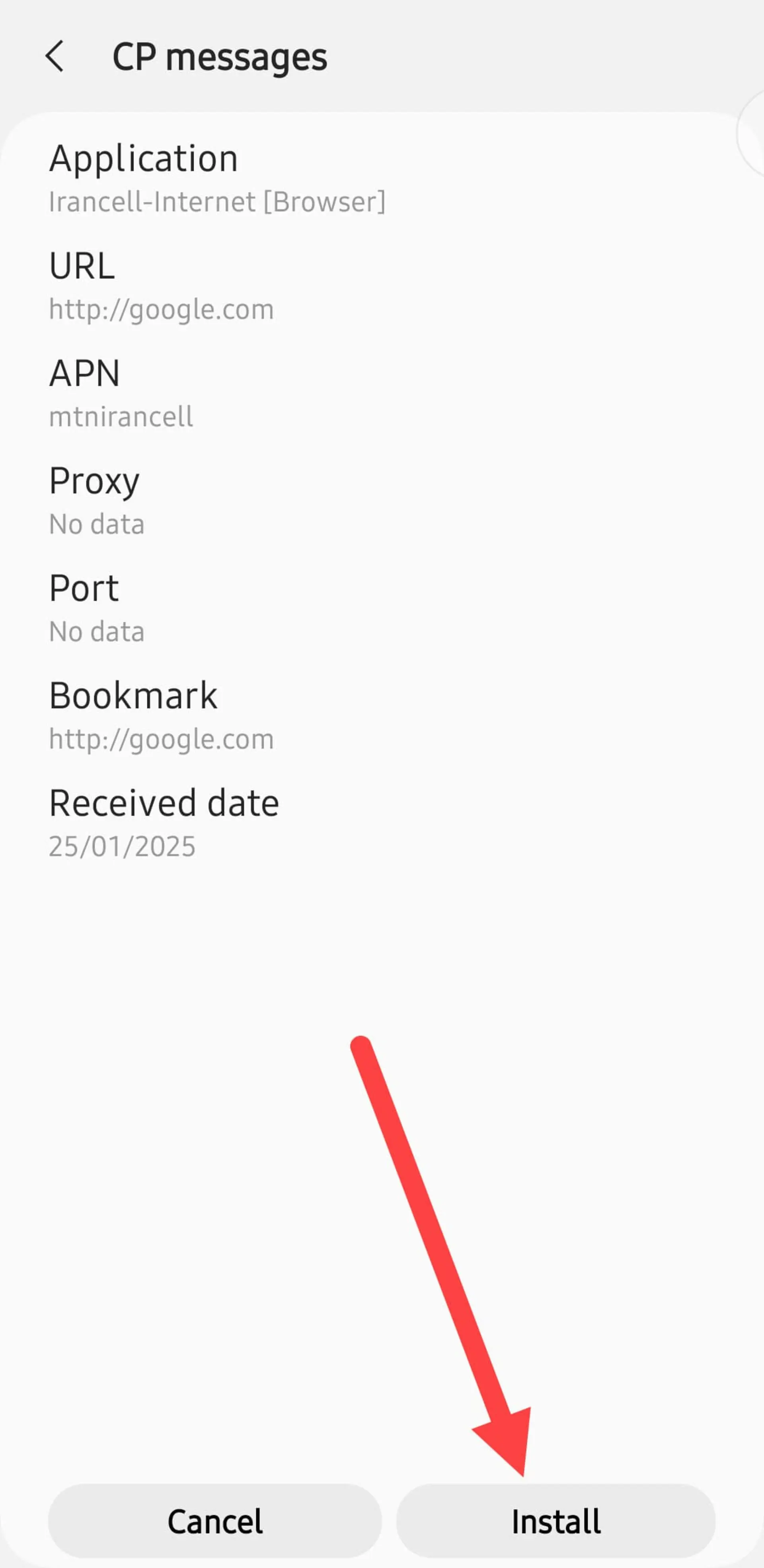
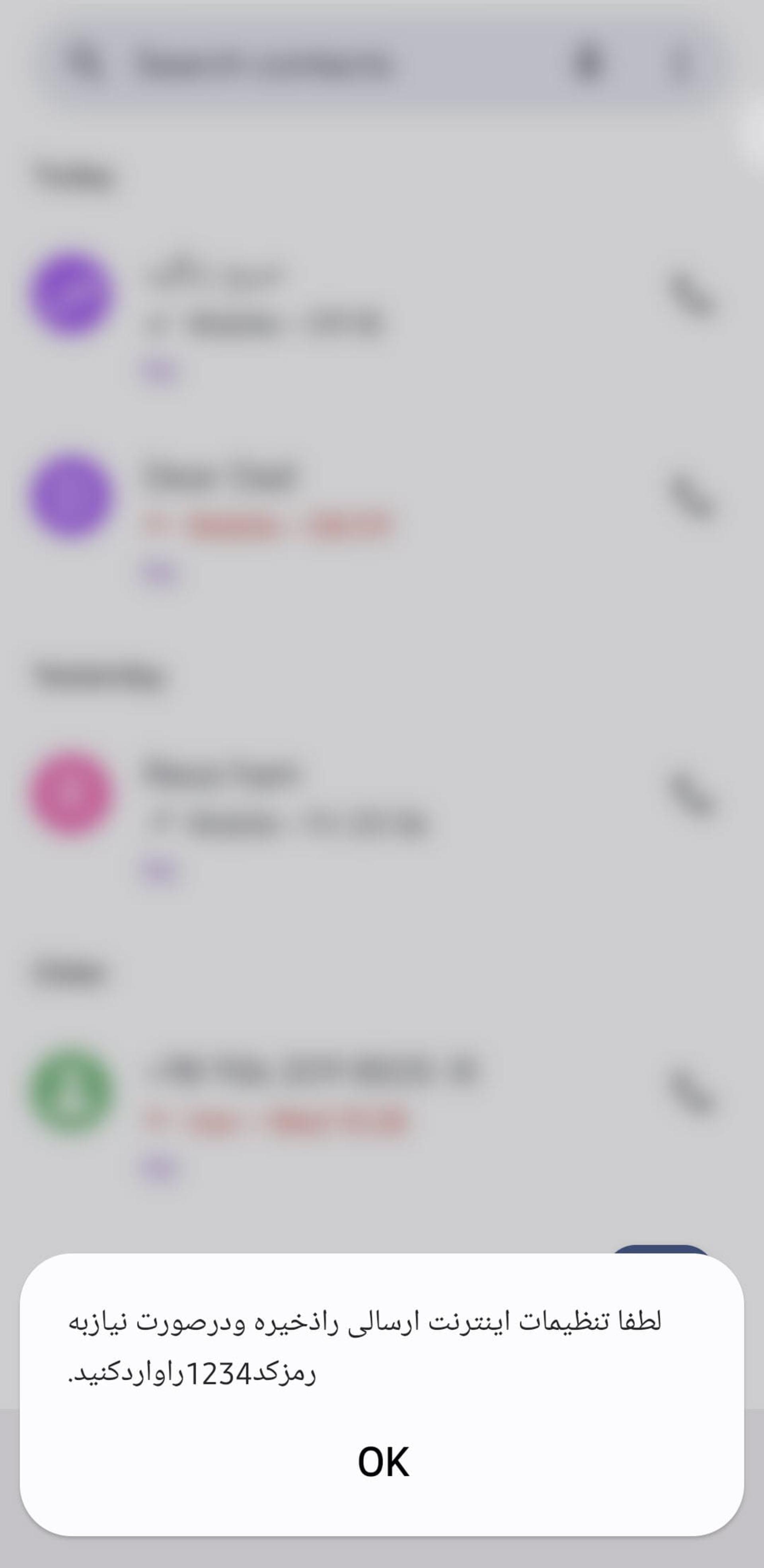
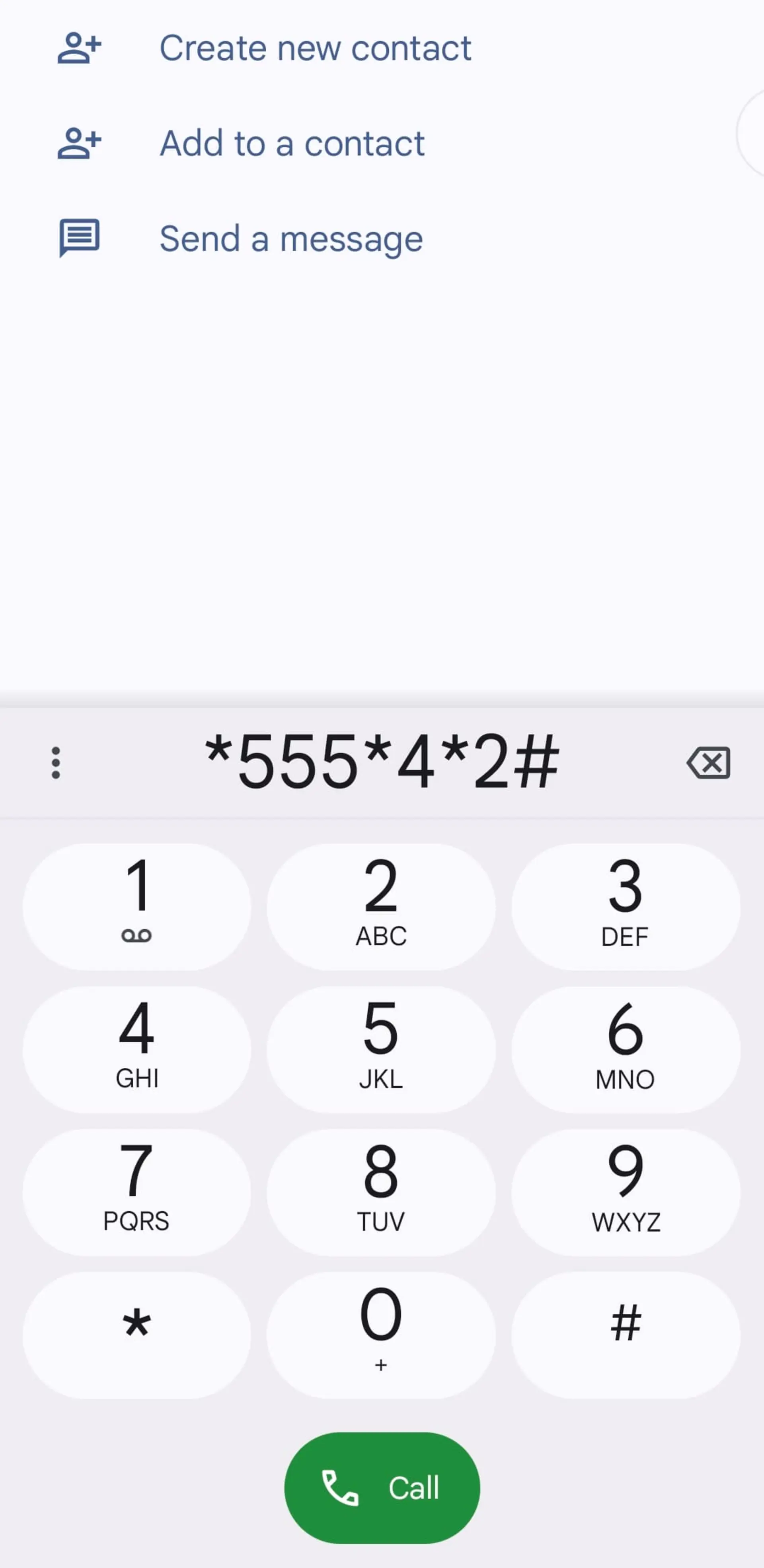
- روی گوشی آیفون یا اندروید وارد شمارهگیر تلفن شوید و کد دستوری #۲*۴*۵۵۵* را وارد کنید و روی دکمهی تماس بزنید.
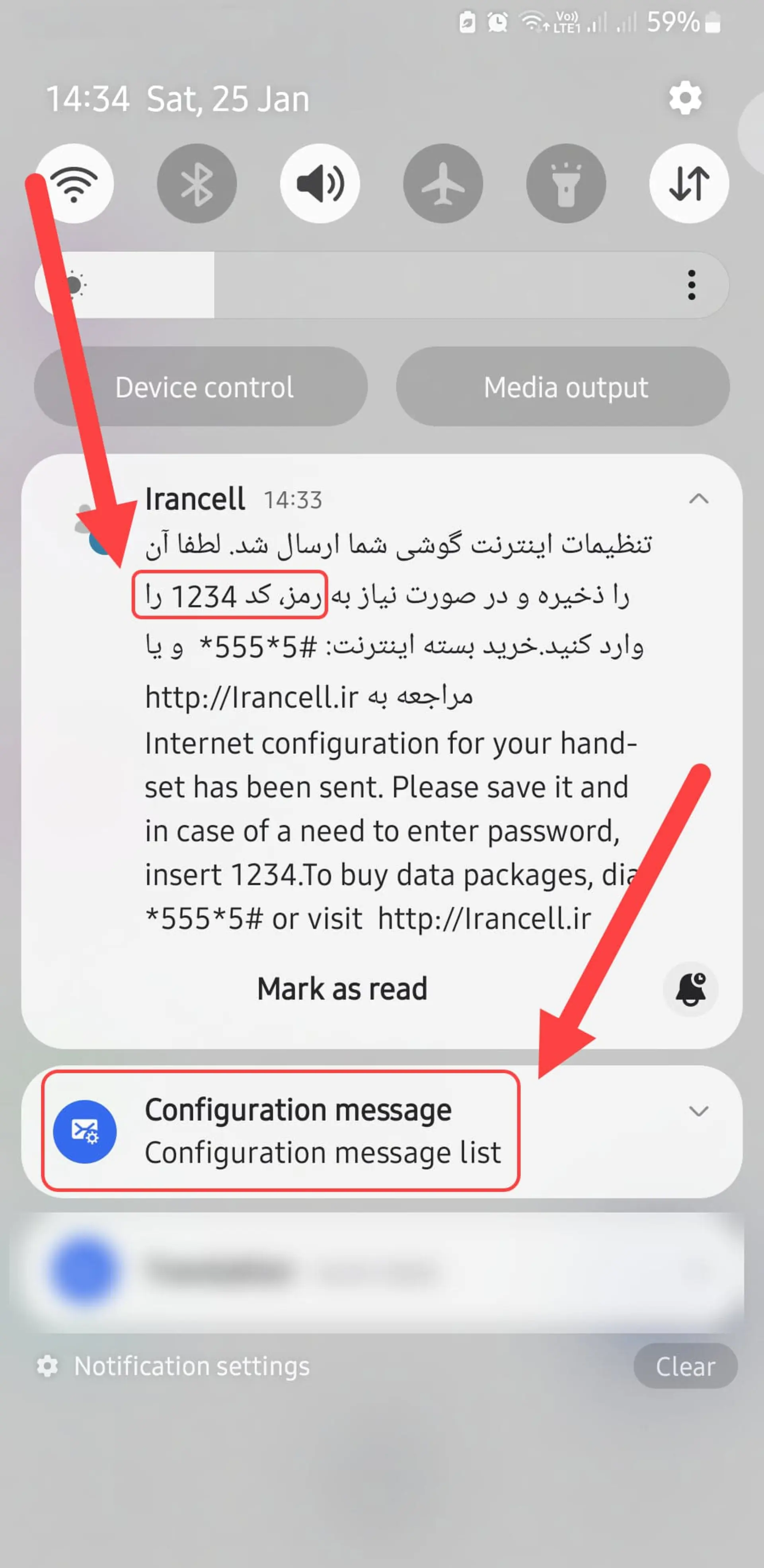
- پساز مدتی پیام حاوی تنظیمات نقطه دستیابی ایرانسل برای شما ارسال میشود. در پیامکِ تأیید، رمزی برای ذخیره و نصب apn ایرانسل روی گوشی وجود دارد که معمولاً ۱۲۳۴ است.
- در قسمت اعلانهای گوشی، روی پیام تنظیمات اینترنت ایرانسل با نام «Configuration message» یکبار بزنید تا باز شود.
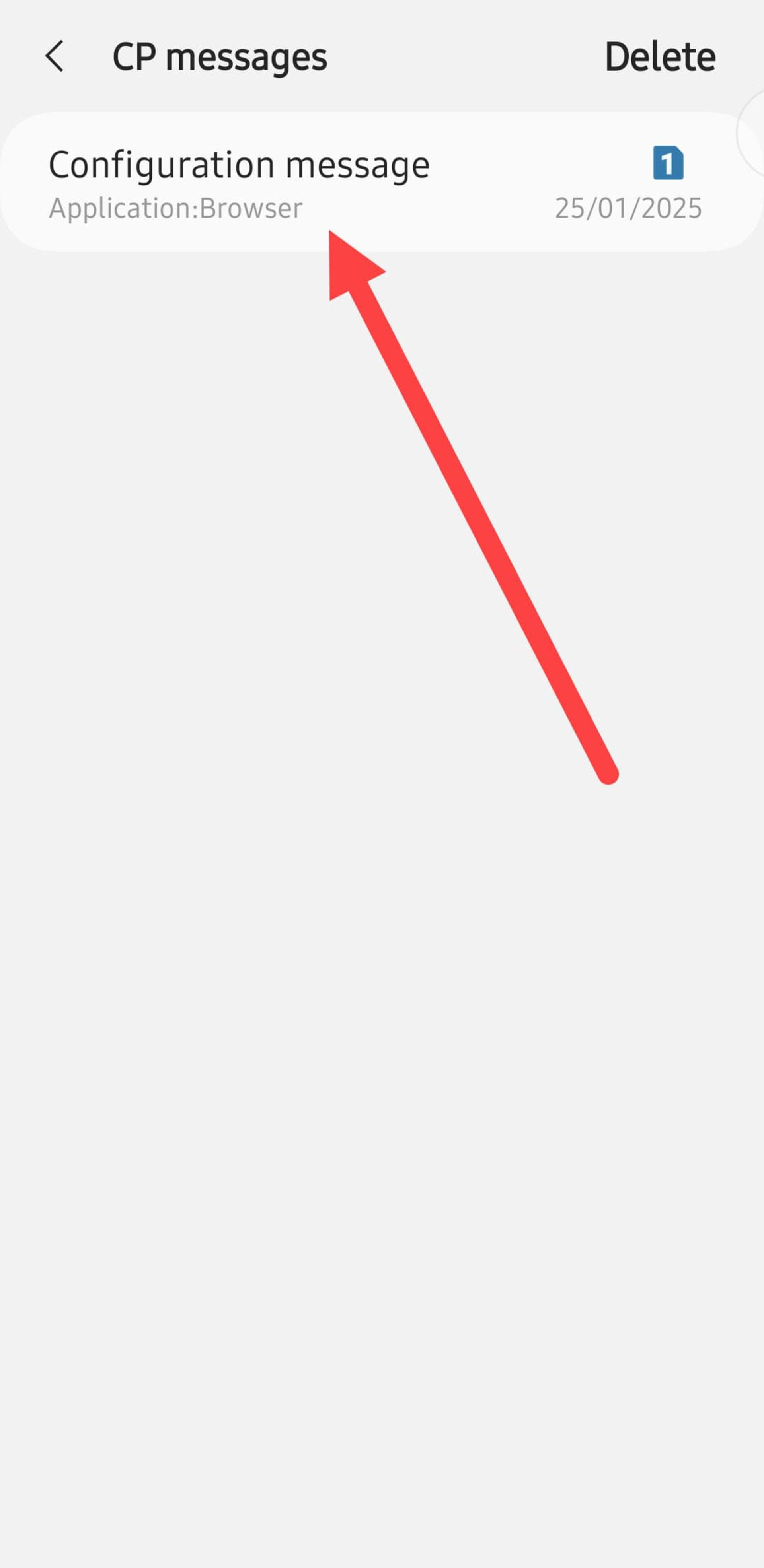
- سپس وارد بخش پیامهای CP میشوید و باید روی Configuration message بزنید.
- برای اعمال تنظیمات روی دکمهی Install در پایین صفحه بزنید.
اگر بهدنبال بهترین تنظیمات اینترنت ایرانسل سامسونگ یا تنظیمات اینترنت ایرانسل شیائومی هستید، این روش سریعترین راهکار است.
تنظیمات دستی اینترنت ایرانسل
گاهی اوقات ممکن است کد دستوری روی گوشی شما کار نکند و طبیعتاً تنظیمات اینترنت ایرانسل هم برایتان ارسال نخواهد شد. در این مواقع میتوانید APN ایرانسل را بهصورت دستی در دستگاه خود وارد کنید.
تنظیمات اینترنت ایرانسل در گوشی سامسونگ
برای تنظیمات اینترنت روی گوشی سامسونگ مراحل زیر را انجام دهید:
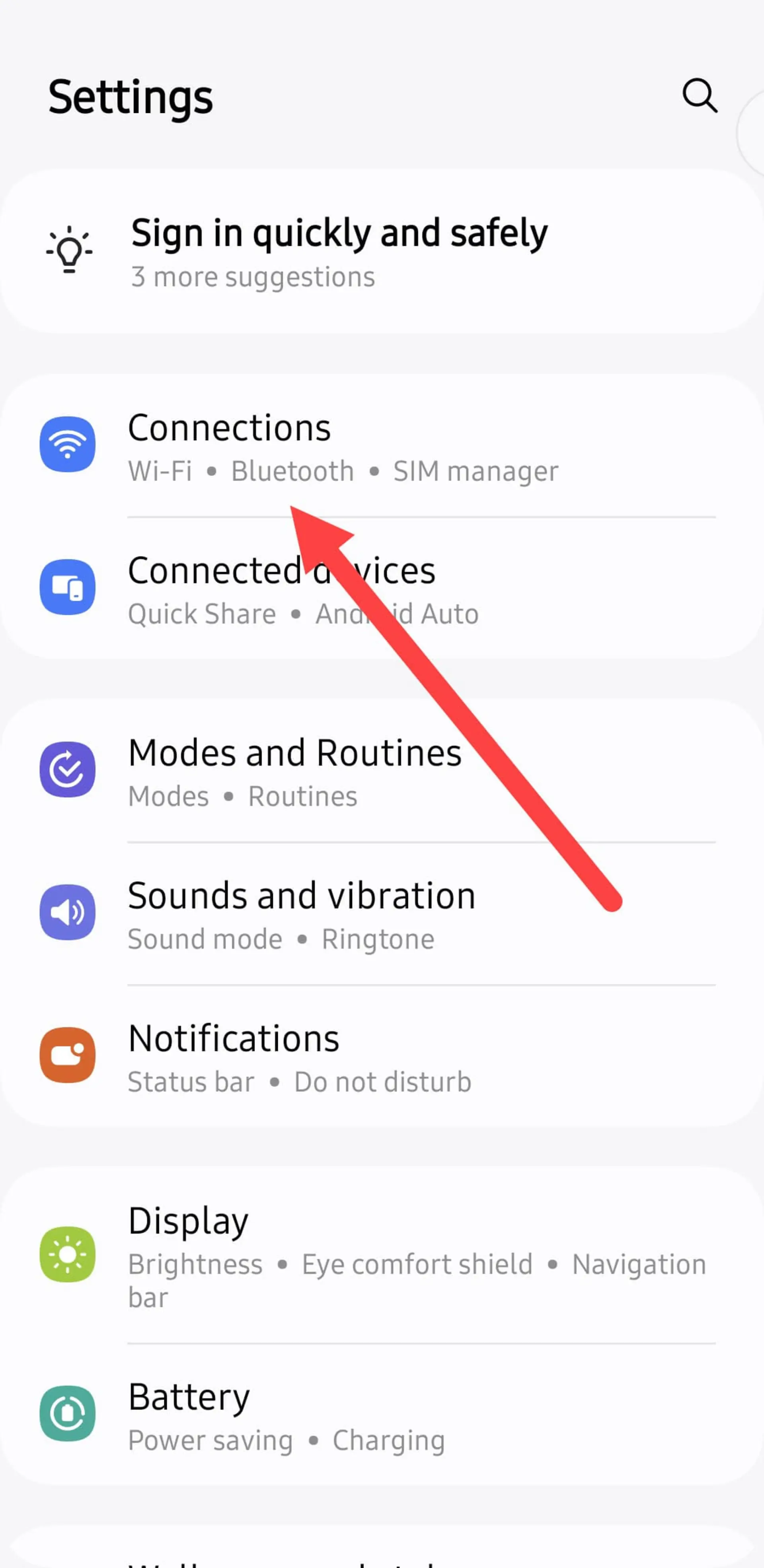
- وارد Settings شوید.
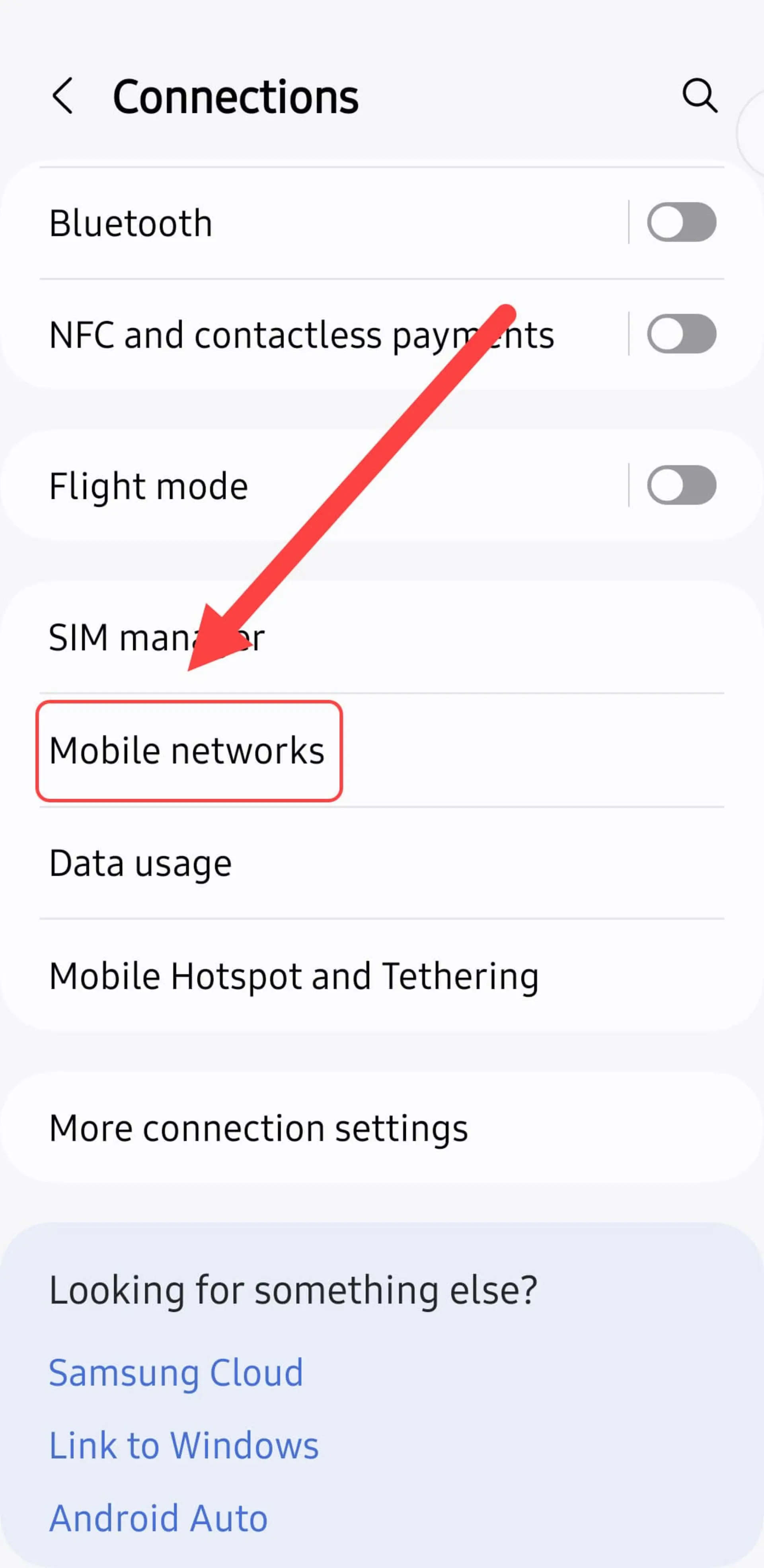
- روی Connections بزنید.
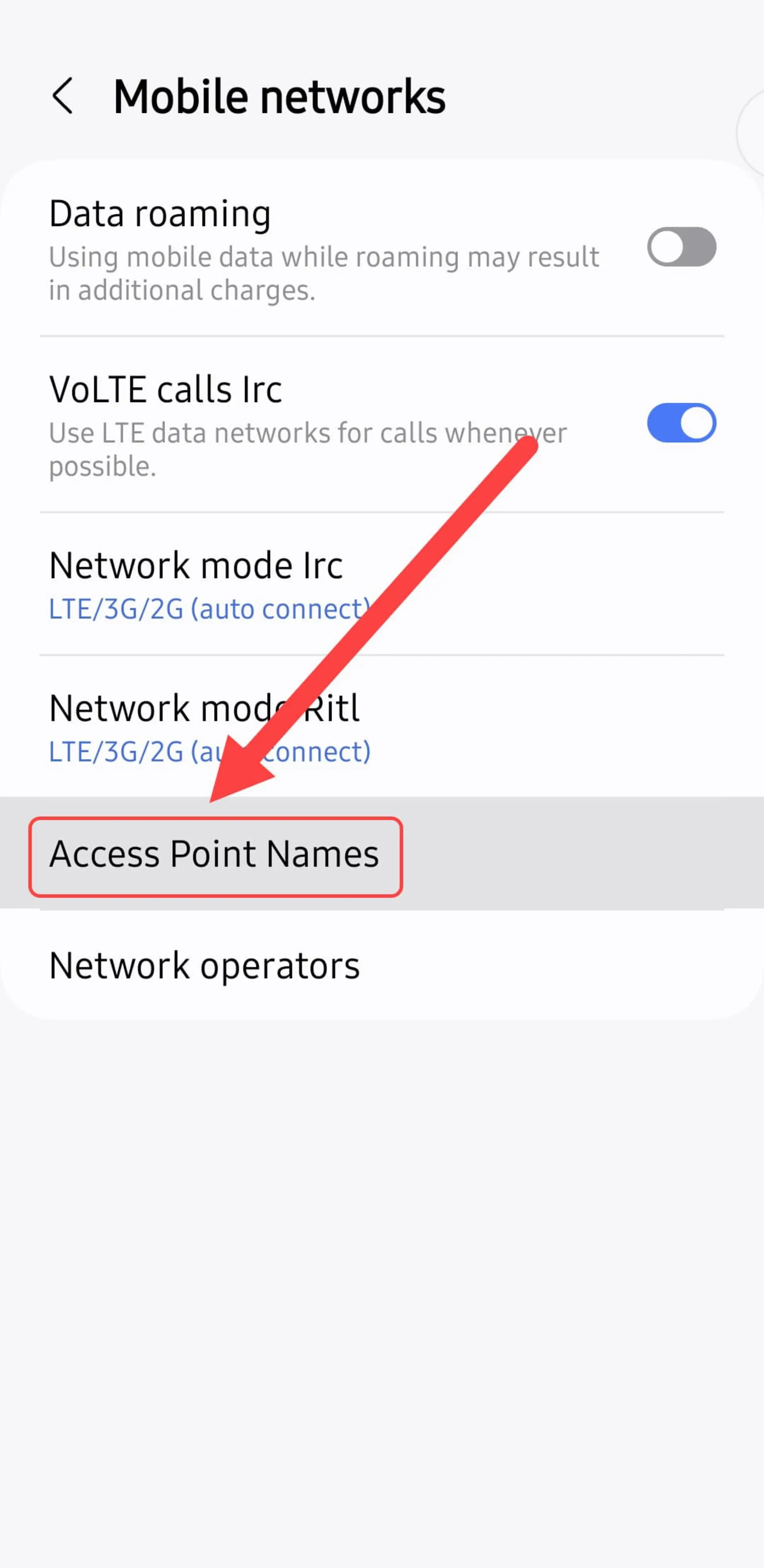
- روی Mobile networks بزنید.
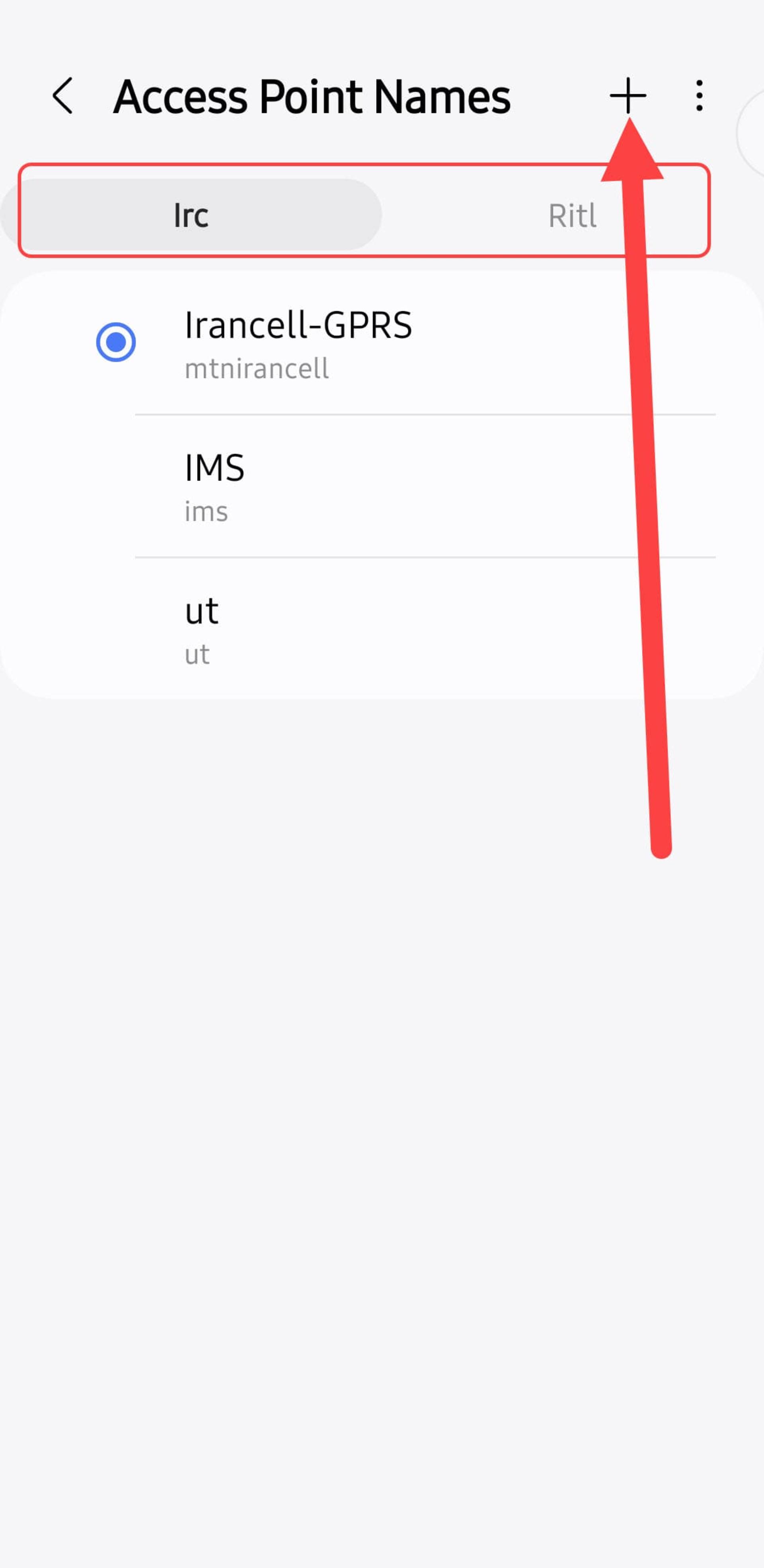
- در این صفحه روی Access Point Names بزنید تا بتوانید APN ایرانسل را در آن وارد کنید.
- پس از مراجعه به تب سیمکارت ایرانسل خود، روی آیکون + در گوشهی بالایی صفحهنمایش بزنید.
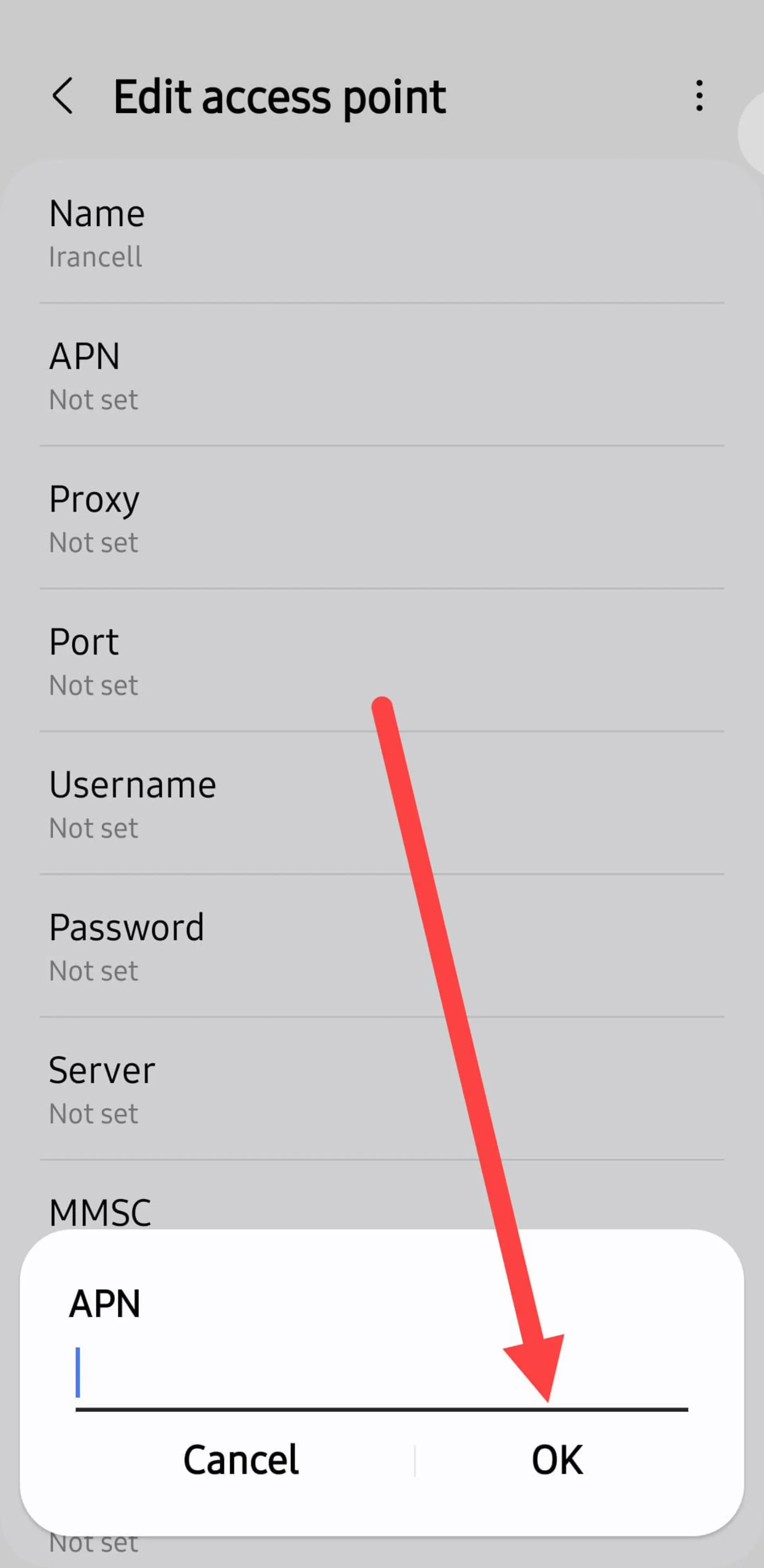
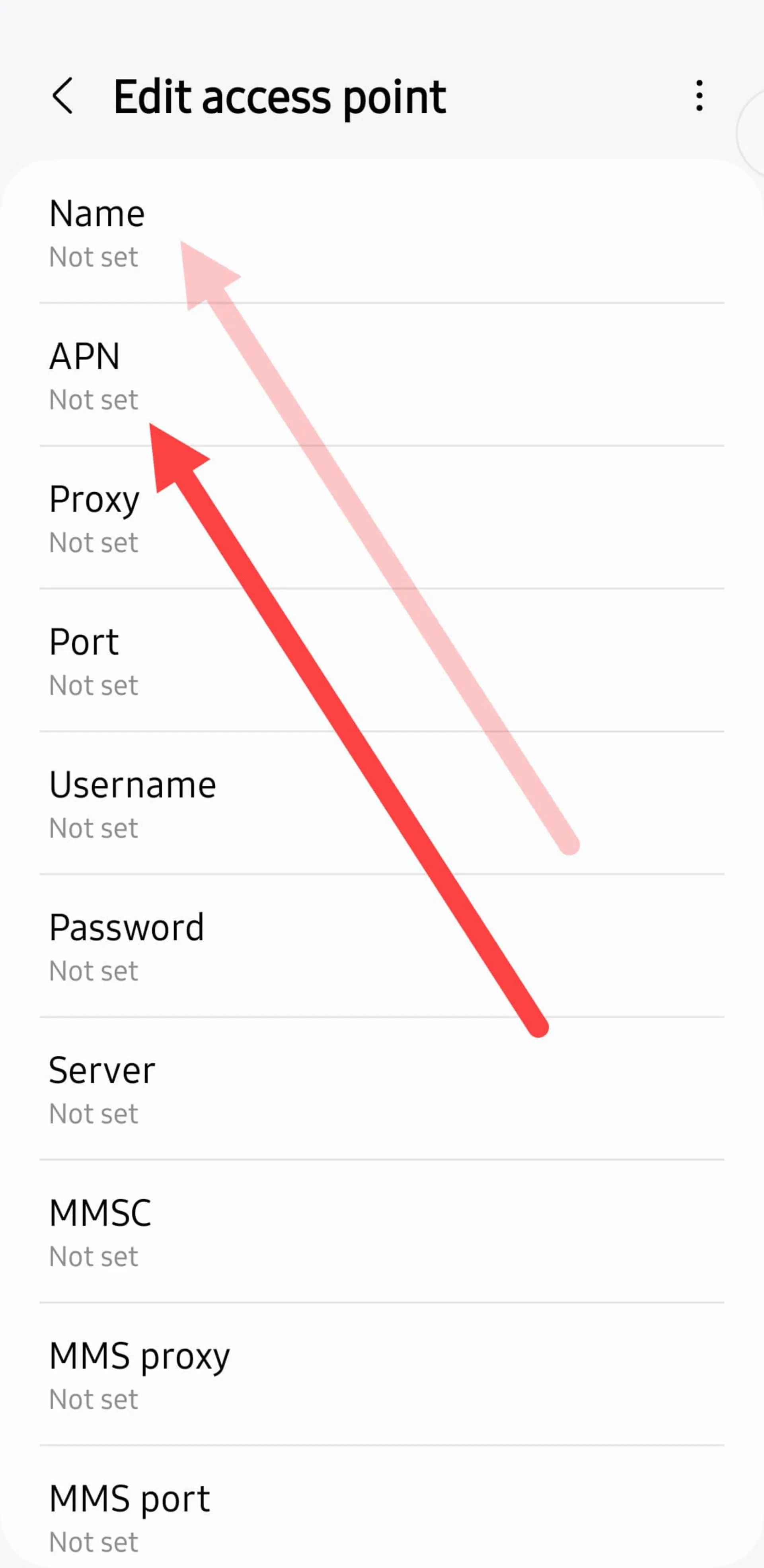
- حالا باید اطلاعات APN ایرانسل را وارد کنید. ابتدا روی Name بزنید و در پنجرهی بازشده نام دلخواه را وارد کنید.
- سپس روی APN بزنید و در پنجرهی بازشده نقطهی دسترسی ایرانسل mtnirancell را تایپ کنید.
- بعد از وارد کردن اطلاعات روی منوی سهنقطهی گوشهی بالا سمت راست بزنید و روی Save لمس کنید تا تنظیمات ذخیره شوند.
- تنظیمات اینترنت ایرانسل به فهرست نقاط دسترسی اضافه میشود و با انتخاب حباب مربوطبه آن و روشن کردن دیتای گوشی میتوانید به اینترنت وصل شوید.
توجه کنید که در تنظیمات دستی چیزی تحت عنوان بهترین apn ایرانسل، پرسرعت ترین apn ایرانسل و نام های نقطه دستیابی ایرانسل قوی نداریم و این اپراتور بهصورت رسمی فقط یک APN بهکاربران ارائه میدهد.
تنظیمات اینترنت ایرانسل در گوشی شیائومی
برای تنظیمات دستی اینترنت ایرانسل روی گوشی شیائومی مراحل زیر را دنبال کنید:
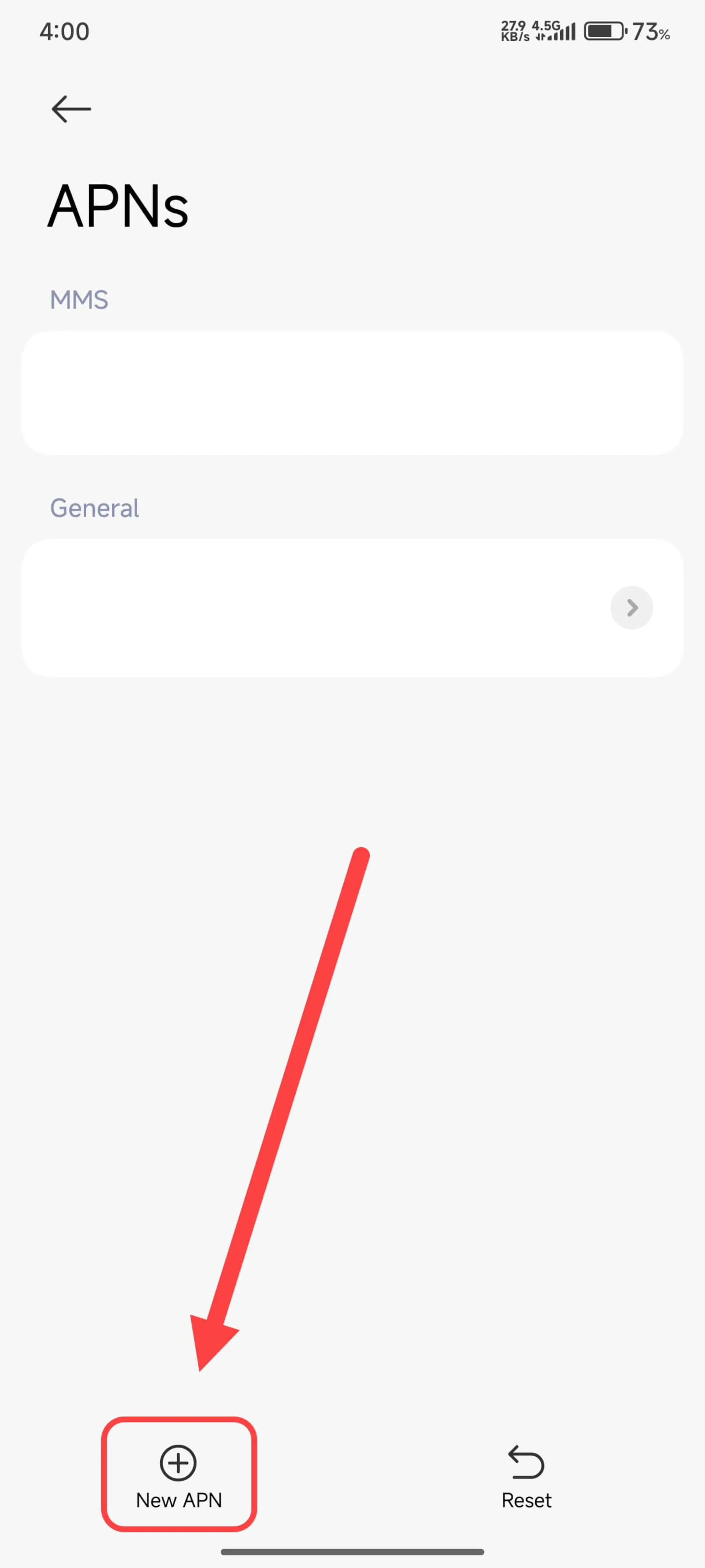
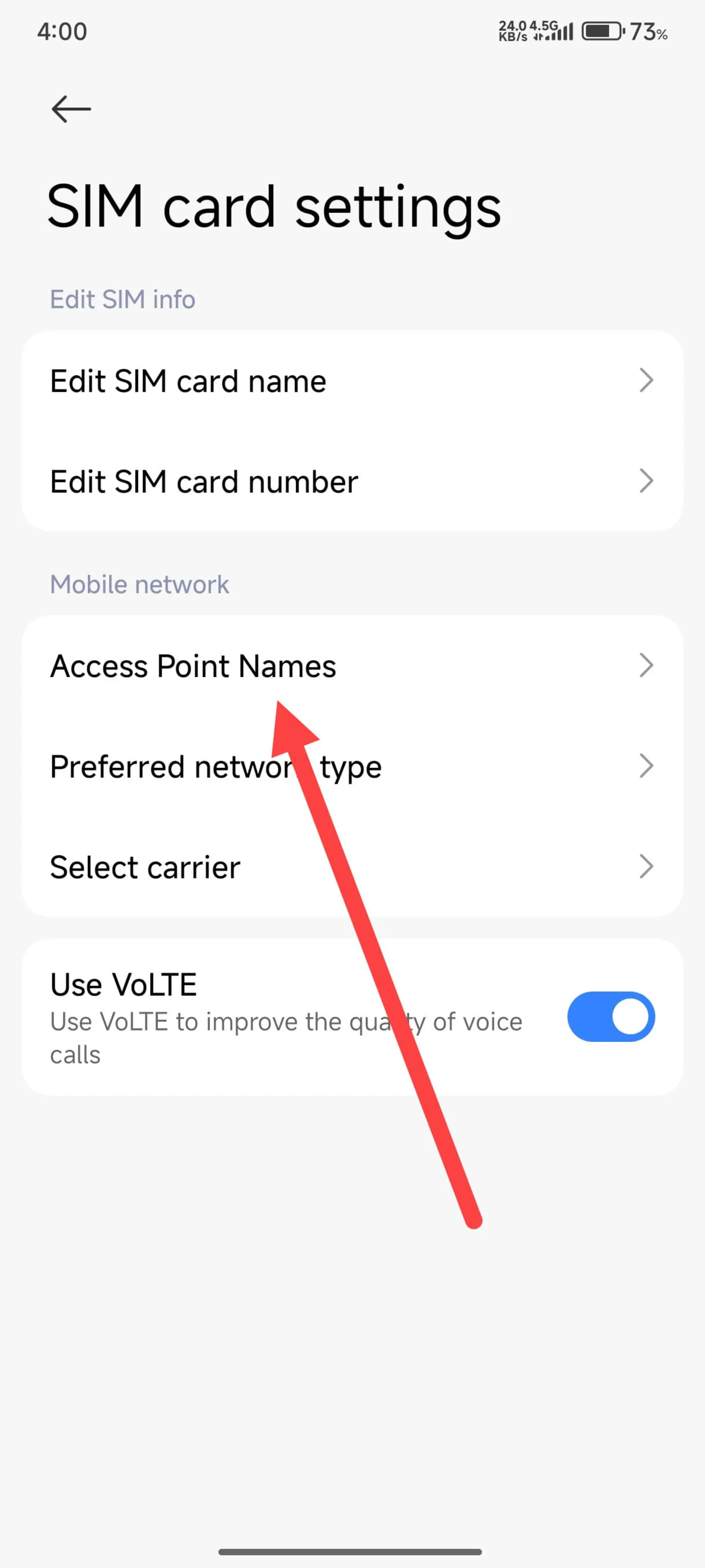
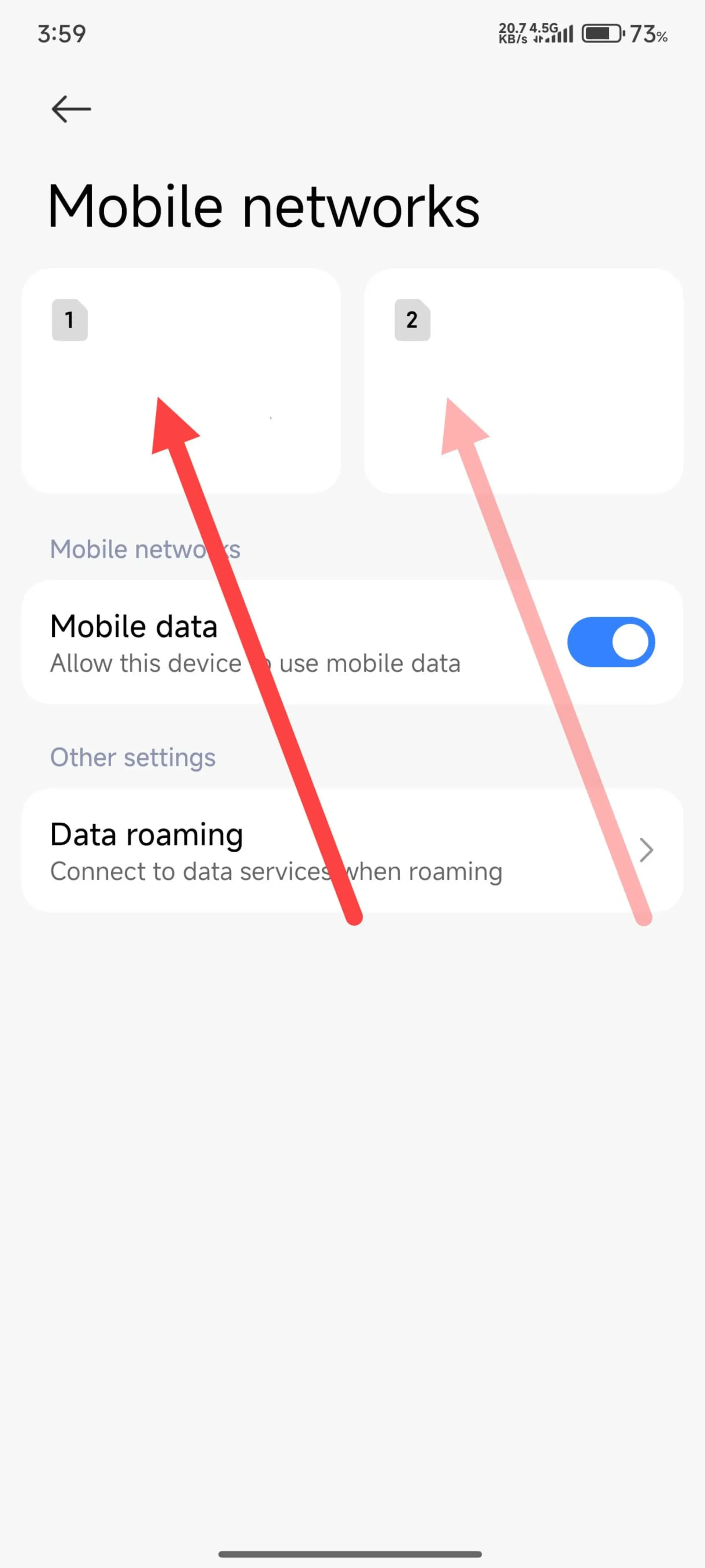
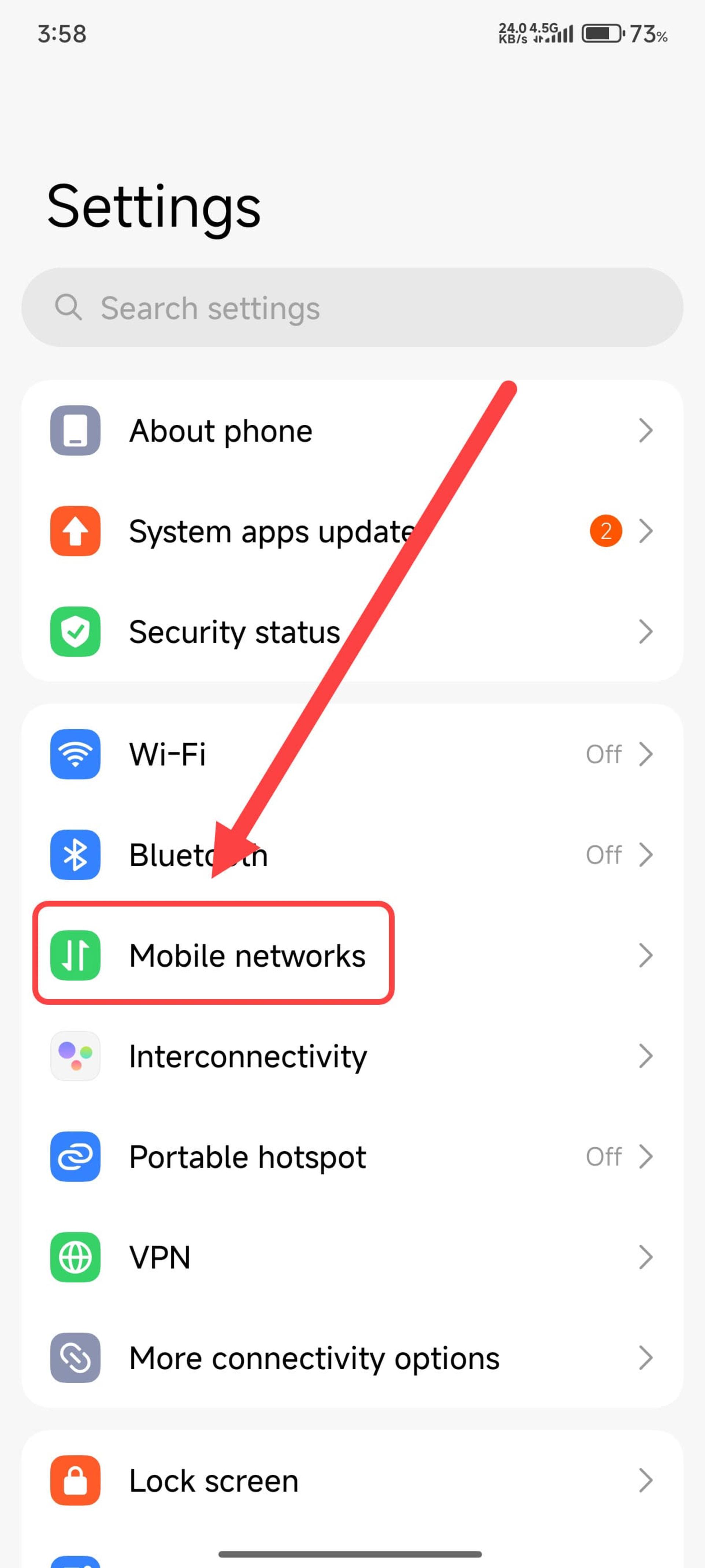
- وارد Settings شوید.
- روی Mobile networks بزنید.
- با توجه به اینکه سیم کارت ایرانسل خود را در کدام اسلات قرار دادهاید، روی SIM1 یا SIM2 بزنید.
- در صفحهی جدید وارد Access Point Names شوید.
- از پایین صفحه روی New APN بزنید.
- اطلاعات موردنیاز برای Name و APN را بهترتیب Irancell و mtnirancell وارد کنید.
- در نهایت روی دکمهی More در پایین صفحه بزنید و تنظیمات نقطه دستیابی ایرانسل را Save کنید.
تنظیمات اینترنت ایرانسل در آیفون
برای تنظیم دستی اینترنت ایرانسل روی گوشی آیفون مراحل زیر را طی کنید:
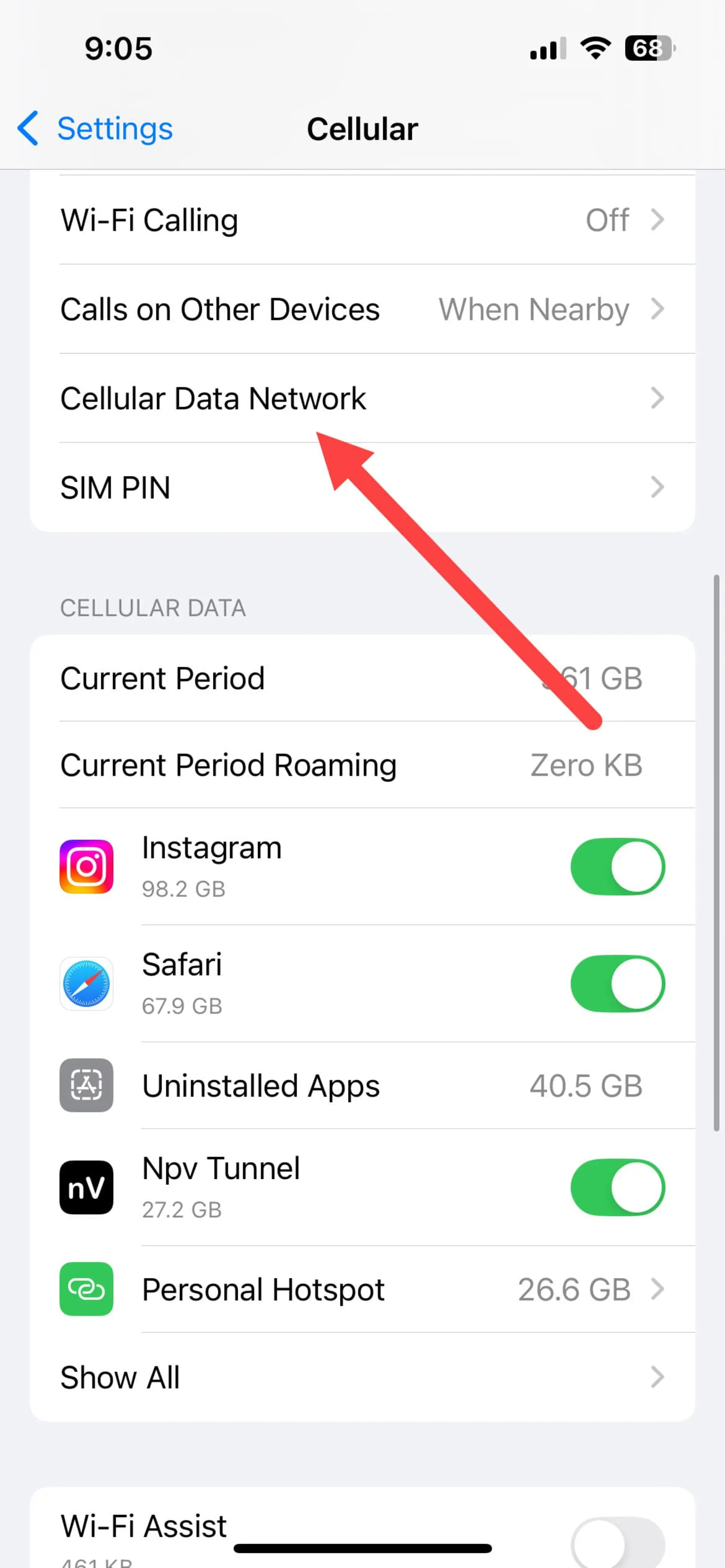
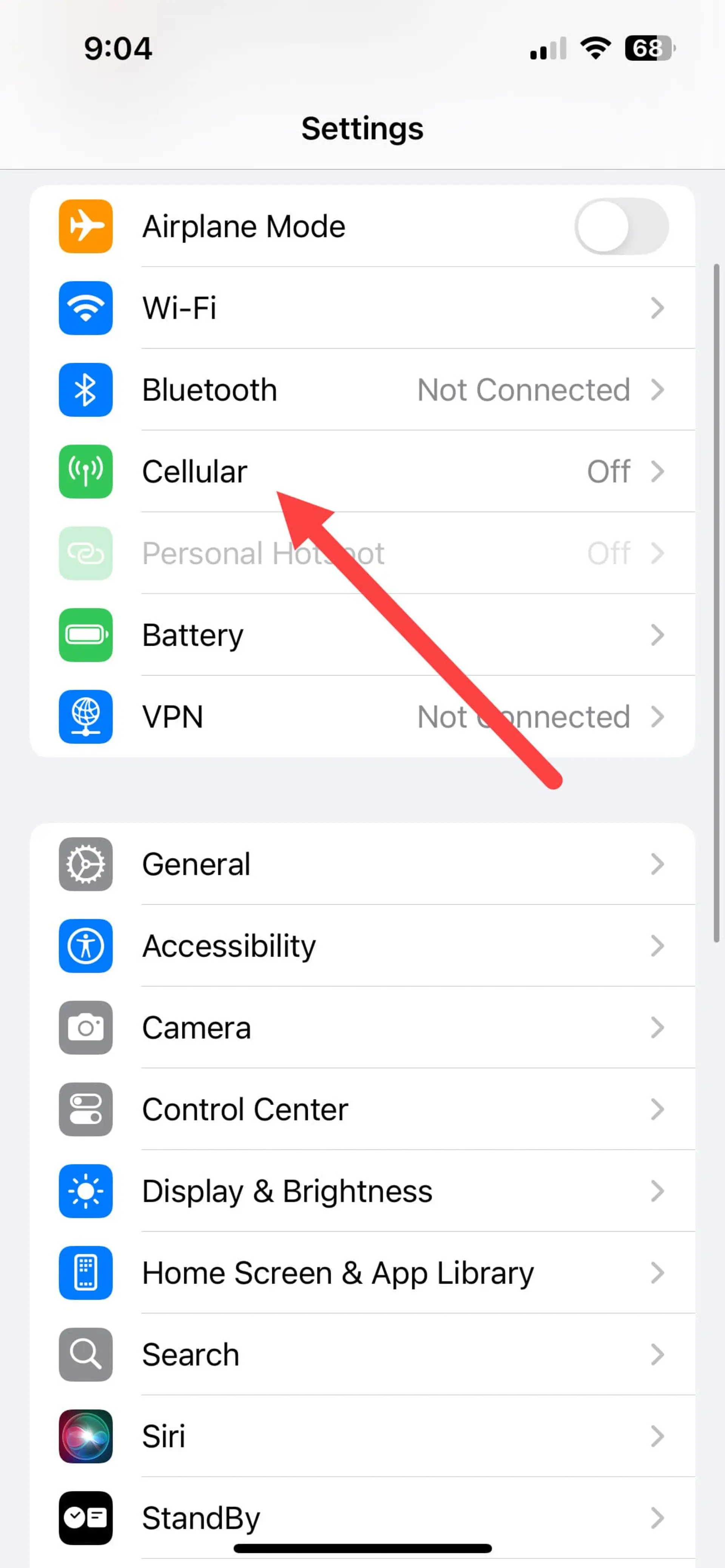
- وارد Settings شوید و سپس روی Cellular بزنید.
- وارد منوی Cellular Data Network شوید.
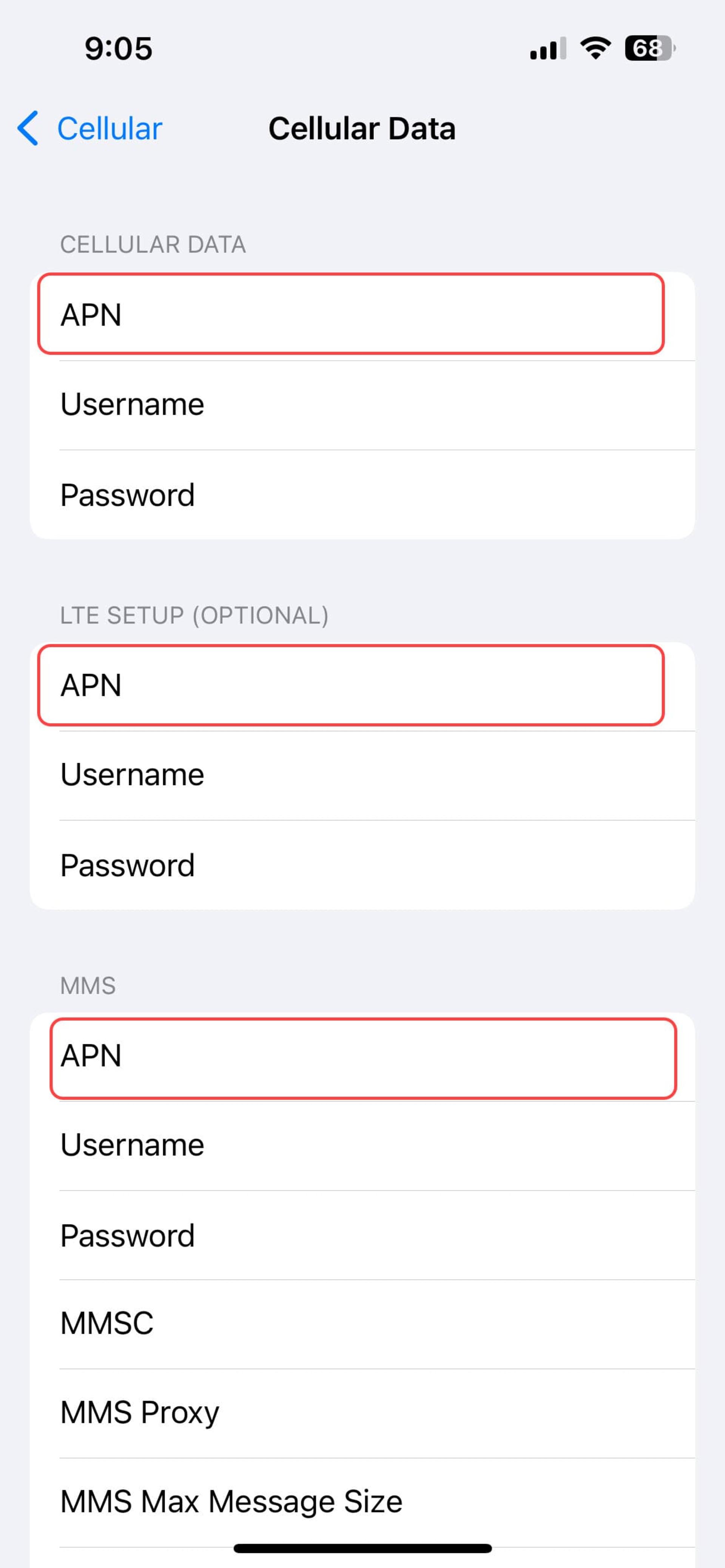
- مطابق تصویر، عبارت mtnirancell را در کادر APN تمام بخشهای CELLULAR DATA، LTE SETUP، MMS وارد کنید و در نهایت صفحه را به بالا بکشید و در بخش PERSONAL HOTSPOT نیز همین عبارت را قرار دهید.
- حالا یکبار حالت هواپیمای گوشی خود را خاموش و روشن کنید تا تنظیمات اینترنت ایرانسل آیفون اعمال شود.
تنظیمات 5G ایرانسل
ایرانسل در تعدادی از نقاط کشور شبکهی 5G ارائه میدهد و اگر گوشی شما از این فناوری پشتیبانی میکند میتوانید با فعال کردن 5G ایرانسل در تنظیمات شبکهی گوشی، از اینترنت پرسرعتتر بهرهمند شوید.
تنظیم 5G ایرانسل در گوشی سامسونگ:
- وارد Settings شوید.
- ابتدا وارد Connections شوید.
- روی Mobile networks بزنید.
- در این بخش روی Network mode اسلاتِ سیمکارت دلخواه بزنید.
- از بین موارد موجود، 5G/4G/3G/2G (Auto Connect) را انتخاب کنید.
تنظیم 5G ایرانسل در گوشی شیائومی:
- وارد تنظیمات شوید.
- روی Mobile networks بزنید.
- پس از انتخاب سیمکارت، روی Preferred network type بزنید.
- از بین موارد موجود، 5G/4G/3G/2G (Auto Connect) را انتخاب کنید.
تنظیم 5G ایرانسل در گوشی آیفون:
- وارد Settings شوید و روی Cellular بزنید.
- روی منوی Cellular Data Options بزنید.
- برای انتخاب شبکهی 5G، وارد Voice & Data شوید.
- در بین گزینههای موجود، 5G Auto فقط وقتی نیاز باشد از 5G استفاده میکند و گزینهی 5G On بدون توجهبه مصرف باتری، در هر زمانی که 5G در دسترس باشد از آن بهره میبرد.
سوالات متداول
چطور تنظیمات اینترنت ایرانسل رو دریافت کنیم؟
با شمارهگیری کد #۲*۴*۵۵۵* در گوشیهای اندرویدی و آیفون، تنظیمات اینترنت ایرانسل بهصورت خودکار برای شما ارسال میشوند.
بهترین APN ایرانسل کدومه؟
ایرانسل فقط یک APN رسمی دارد و آن هم mtnirancell است.
تنظیمات اینترنت ایرانسل برای 5G چیه؟
برخی نقاط کشور تحت پوشش شبکهی 5G ایرانسل هستند و شما فقط باید از طریق تنظیمات گوشی خود، گزینهی اتصال 5G را انتخاب کنید. در واقع، خودِ ایرانسل تنظیمات خاصی برای 5G ارائه نمیدهد.
نقطه دستیابی ایرانسل (APN) رو چطور چک کنیم؟
باید ابتدا به تنظیمات گوشی و بخش شبکه بروید و سپس با انتخاب قسمت Access Point Names، بخش مربوط به APN سیمکارت ایرانسل را چک کنید.